Requisitos previos
- Acceso a WHM con su cuenta Reseller.
- Conocer los datos del registro que va a crear (nombre, tipo y destino).
Pasos
Agregar o editar un registro
-
Inicie sesión en WHM y pulse Funciones DNS › DNS Zone Manager.
-
En la fila del dominio, pulse Administrar. Los botones A Record, CNAME Record y MX Record de la misma fila agregan directamente un registro de ese tipo.
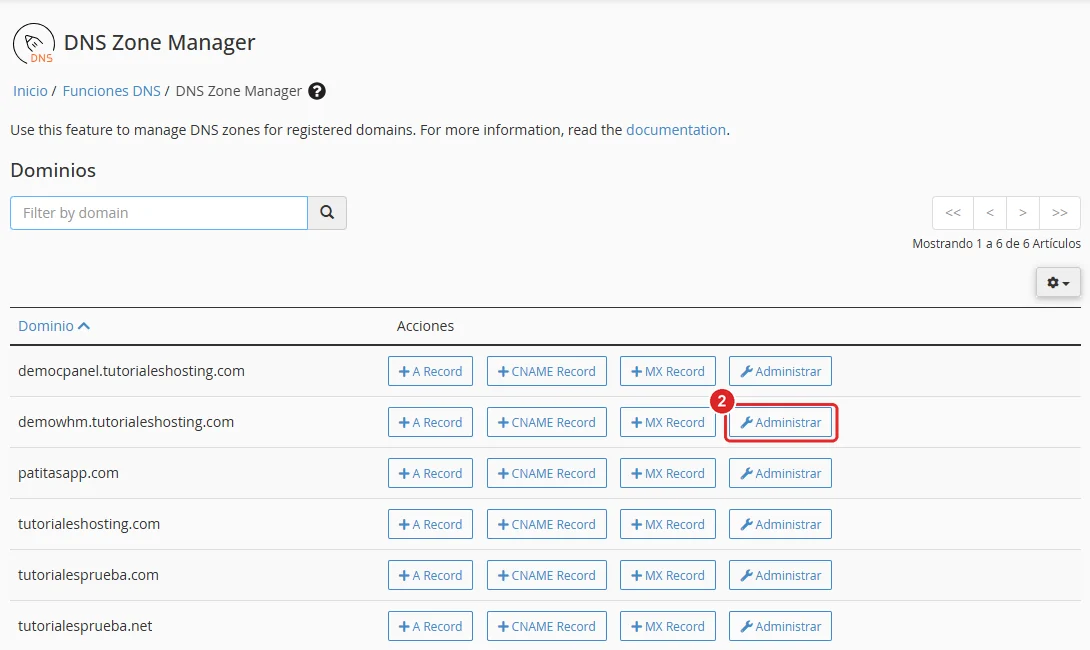
DNS Zone Manager con la lista de dominios y el botón Administrar del dominio numerado 2 -
Pulse Añadir Registro.
-
Escriba el Nombre (por ejemplo,
tienda; WHM completa el dominio), deje el TTL, elija el Tipo (A, CNAME, MX, TXT…) y escriba el destino en Registrar (para un registro A, la dirección IP). -
Pulse Save Record (guardar el registro). Para cambiar un registro existente, pulse Editar en su fila.
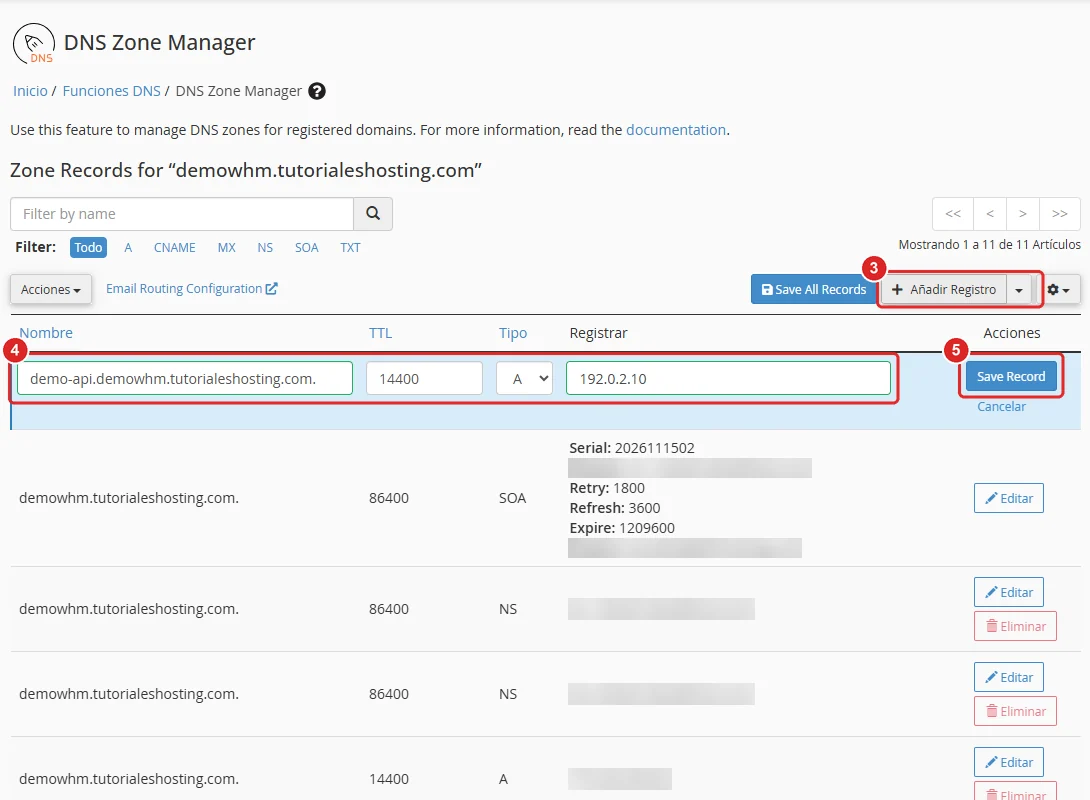
Registros de la zona con el botón Añadir Registro, los campos del nuevo registro y el botón Save Record numerados del 3 al 5
Crear una zona DNS
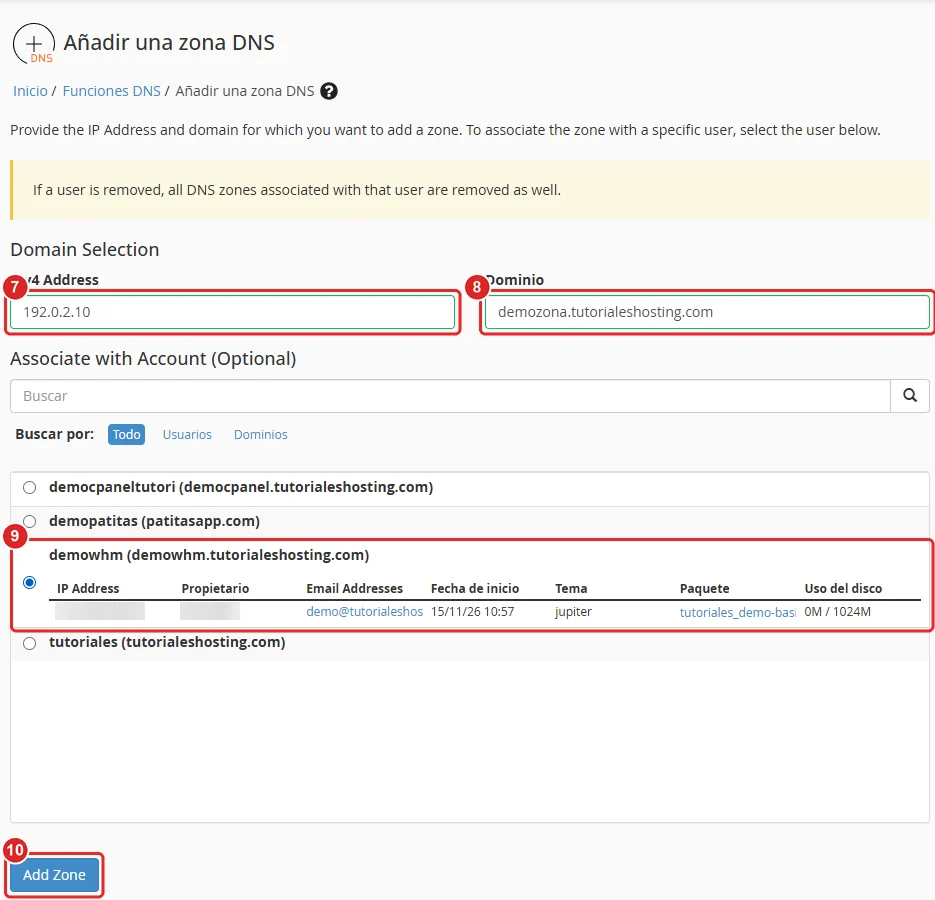
- Pulse Funciones DNS › Añadir una zona DNS.
- En IPv4 Address, escriba la IP a la que apuntará el dominio (la IP de su cuenta, que figura en el mensaje de activación).
- En Dominio, escriba el dominio.
- Si quiere, en Associate with Account (asociar a una cuenta) elija la cuenta dueña de la zona.
- Pulse Add Zone (añadir la zona).
Eliminar una zona DNS
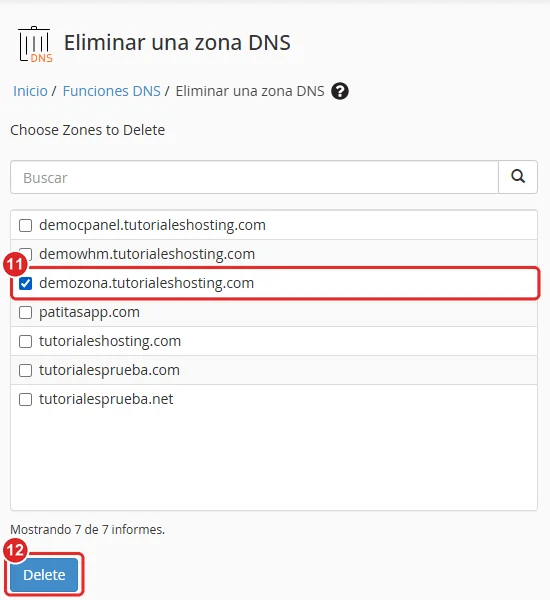
- Pulse Funciones DNS › Eliminar una zona DNS y marque la zona.
- Pulse Delete (eliminar) y luego Eliminar para confirmar.
Verificación
- Al guardar un registro, WHM muestra Éxito: You successfully saved… y el registro aparece en la lista.
- Al crear una zona, WHM indica Zone created successfully (zona creada).
- Al eliminarla, muestra Removal Complete (eliminación completada).
Los cambios pueden tardar unas horas en propagarse por internet, según el TTL.
Problemas frecuentes
El registro no funciona aunque se guardó.
El dominio debe usar nuestros servidores de nombres (o los suyos propios). Si apunta a otros DNS, haga el cambio en el proveedor de DNS que use el dominio.
Se borró un registro por error.
Vuelva a crearlo con Añadir Registro. Si no recuerda el valor, contáctenos.
Eliminar una zona dejó sin servicio un sitio.
Al eliminar la zona se borran todos sus registros. Si el dominio pertenece a una cuenta, no elimine su zona: edite los registros.