Requisitos previos
- Tener acceso a su panel de DirectAdmin como Reseller.
Pasos
-
Inicie sesión en DirectAdmin. En el menú lateral izquierdo, en la vista Revendedor, pulse Administrador de Cuenta › Message templates (plantillas de mensajes).
-
Se abre la pestaña Welcome message (mensaje de bienvenida).
-
En Asunto, escriba el asunto del correo, por ejemplo
Su cuenta para |domain| está lista. -
En Mensaje, escriba el texto. Las palabras entre barras verticales son variables que el panel reemplaza por los datos de cada cuenta; consérvelas tal cual.
-
Pulse GUARDAR.
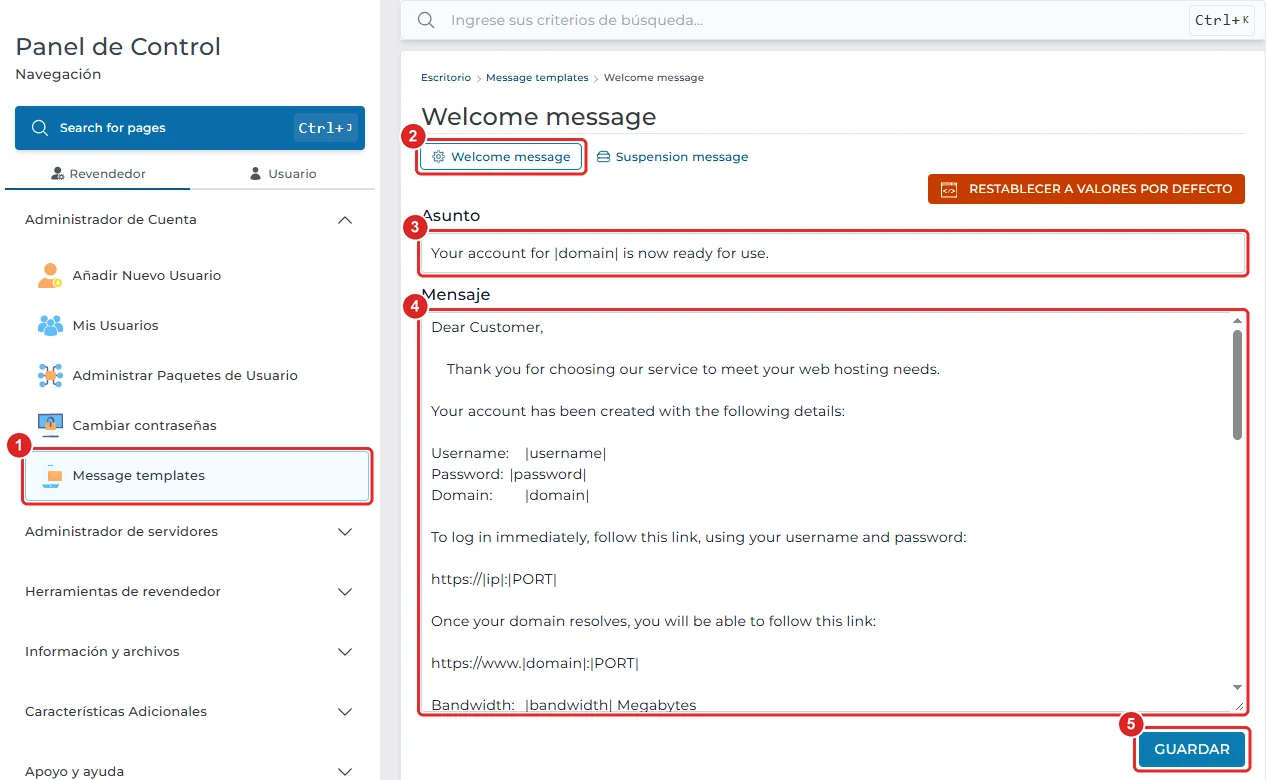
Message templates con el menú lateral, la pestaña Welcome message, el asunto, el mensaje y el botón GUARDAR
Las variables más útiles del mensaje de bienvenida son:
|username|: el nombre de usuario.|password|: la contraseña.|domain|: el dominio principal.|ns1|y|ns2|: los servidores de nombres.|quota|y|bandwidth|: el espacio y la transferencia, en MB.|nemails|: la cantidad de cuentas de correo.
Para editar el aviso de suspensión, abra la pestaña Suspension message (mensaje de suspensión). Sus variables son |USERNAME| y |REASON| (el motivo elegido al suspender).
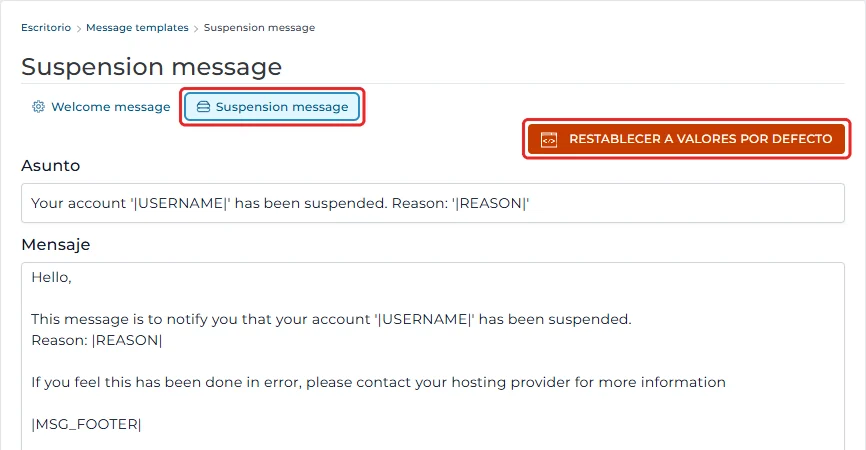
Verificación
Cree una cuenta de prueba con Enviar notificación por E-Mail marcada y una dirección de correo suya: el mensaje que reciba debe mostrar su texto, con los datos reales en lugar de las variables.
Problemas frecuentes
El correo muestra el nombre de una variable en lugar del dato.
La variable está mal escrita. Revise que tenga la barra vertical a ambos lados y las mayúsculas o minúsculas originales, por ejemplo |domain|.
Quiero volver al texto original.
Pulse RESTABLECER A VALORES POR DEFECTO en la pestaña correspondiente.
El enlace de acceso al panel del mensaje original no funciona.
El texto original usa la IP del servidor y el puerto. Le recomendamos indicar en su lugar la dirección https://sudominio.com:2222, con el dominio del cliente, o el hostname del servidor.