Requisitos previos
- Tener acceso a su panel de DirectAdmin como Reseller.
Pasos
-
Inicie sesión en DirectAdmin. En el menú lateral izquierdo, en la vista Revendedor, pulse Herramientas de revendedor › Mensajes a Todos los Usuarios. El campo Para indica Todos sus usuarios y no se puede cambiar.
-
En Prioridad, elija Bajo, Medio o Alto según la importancia del aviso.
-
En Asunto, escriba un título claro, por ejemplo
Mantenimiento programado del servidor. -
En Mensaje, escriba el texto. Indique fechas, horarios y qué deben hacer sus clientes, si corresponde.
-
Marque Sólo E-Mail si prefiere que el aviso se envíe solo por correo electrónico.
-
Pulse ENVIAR.
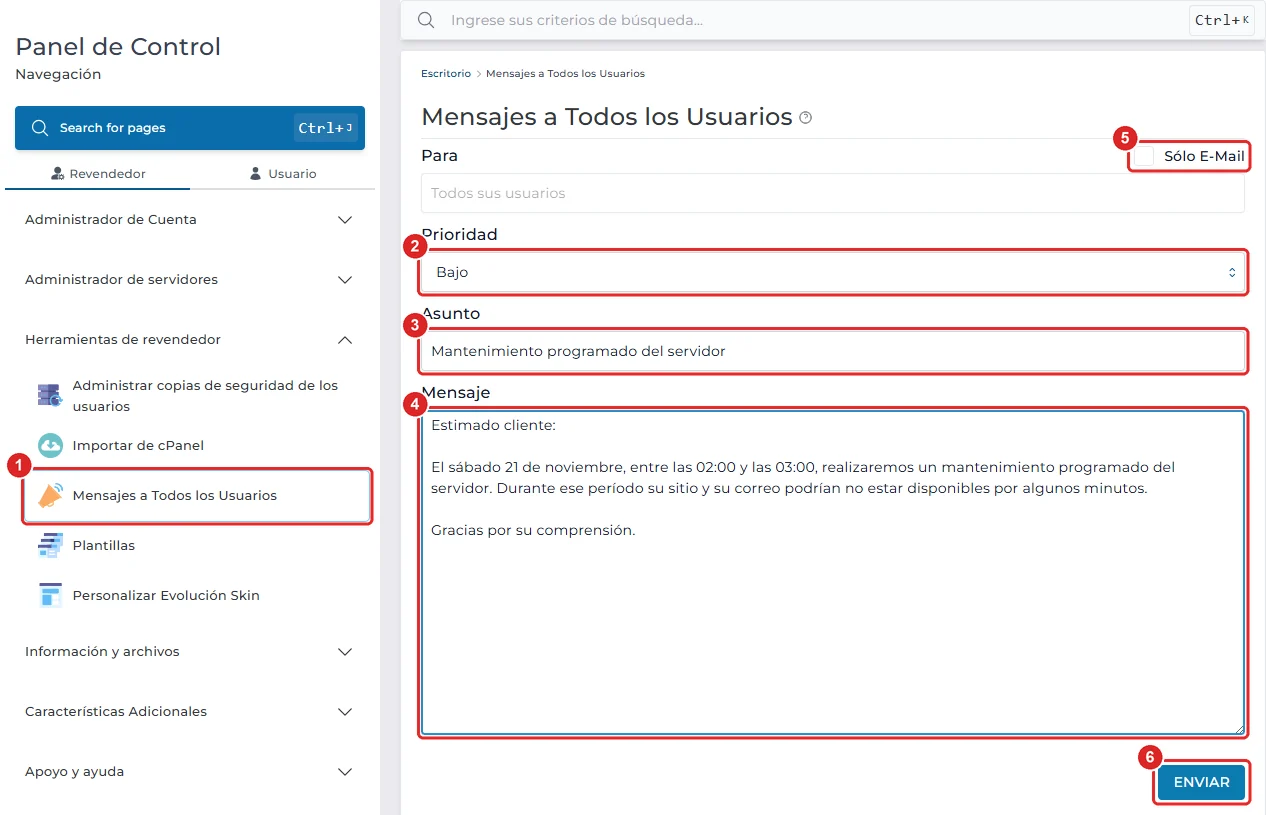
Mensajes a Todos los Usuarios con el menú lateral, la prioridad, el asunto, el mensaje, la opción Sólo E-Mail y el botón ENVIAR
Verificación
Entre al panel de una de sus cuentas (consulte Cómo iniciar sesión como uno de sus usuarios) y abra Mensajes: el aviso debe aparecer en la lista.
Problemas frecuentes
Quiero escribir solo a algunos clientes.
Esta herramienta siempre escribe a todos. Para enviar un mensaje a cuentas concretas, márquelas en Mis Usuarios y pulse Enviar un mensaje.
Un cliente dice que no recibió el aviso.
Pídale que revise Mensajes en su panel. Si usó Sólo E-Mail, compruebe que su correo de contacto sea correcto (en Mis Usuarios › cuenta › Info de Cuenta) y pídale que revise su carpeta de correo no deseado.