Requisitos previos
- Tener acceso a su panel de DirectAdmin como Reseller.
Pasos
-
Inicie sesión en DirectAdmin. En el menú lateral izquierdo, en la vista Revendedor, pulse Herramientas de revendedor › Plantillas. La lista muestra cada skin con su Nombre de Skin, su Ruta y su Propietario; la que usa actualmente aparece marcada.
-
Busque la skin que quiere aplicar y pulse Acciones en su fila.
-
Elija una opción:
- Aplicar a mí: cambia la skin solo de su propio panel.
- Aplicar a todos los usuarios: cambia la skin de todas sus cuentas.
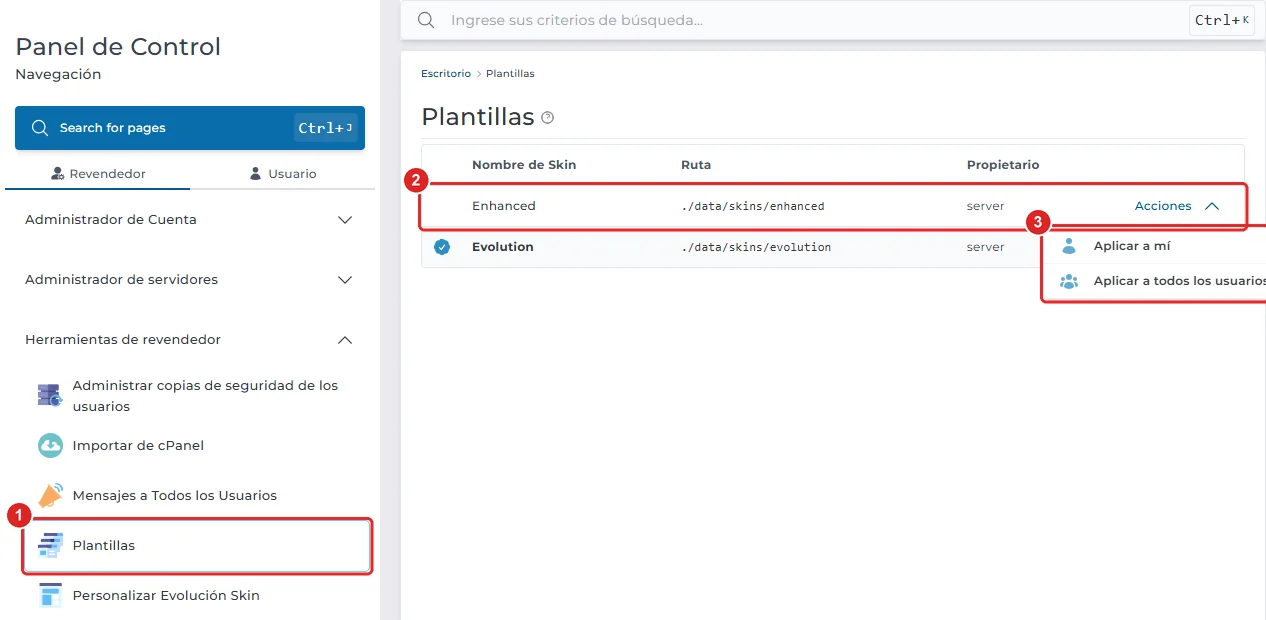
Plantillas con el menú lateral, una skin y el menú Acciones con las opciones Aplicar a mí y Aplicar a todos los usuarios
Verificación
La skin elegida aparece marcada en la lista. Si la aplicó a todos sus usuarios, entre al panel de una cuenta (consulte Cómo iniciar sesión como uno de sus usuarios) y compruebe el nuevo diseño.
Problemas frecuentes
Apliqué otra skin y mis clientes no encuentran las opciones.
Cada skin organiza los menús de forma distinta. Vuelva a Evolution con Aplicar a todos los usuarios para que el panel coincida con nuestros tutoriales.
La personalización de mi marca no se ve.
Personalizar Evolución Skin solo se aplica a la skin Evolution. Compruebe que sus cuentas la usen.