Requisitos previos
- Tener acceso a su panel de DirectAdmin como Reseller.
- Su logo en formato de imagen (PNG o SVG), en versión para fondo claro y para fondo oscuro, y un símbolo cuadrado para el ícono.
- Los códigos de color de su marca, en formato hexadecimal (por ejemplo,
#0A6DAA).
Pasos
-
Inicie sesión en DirectAdmin. En el menú lateral izquierdo, en la vista Revendedor, pulse Herramientas de revendedor › Personalizar Evolución Skin. La sección MARCA agrupa las opciones de imagen; OPCIONES permite ajustar el diseño, los widgets y los enlaces de ayuda.
-
Para cambiar el logo, pulse Logo.
-
Para cambiar los colores, pulse Colores (siga en el paso 7).
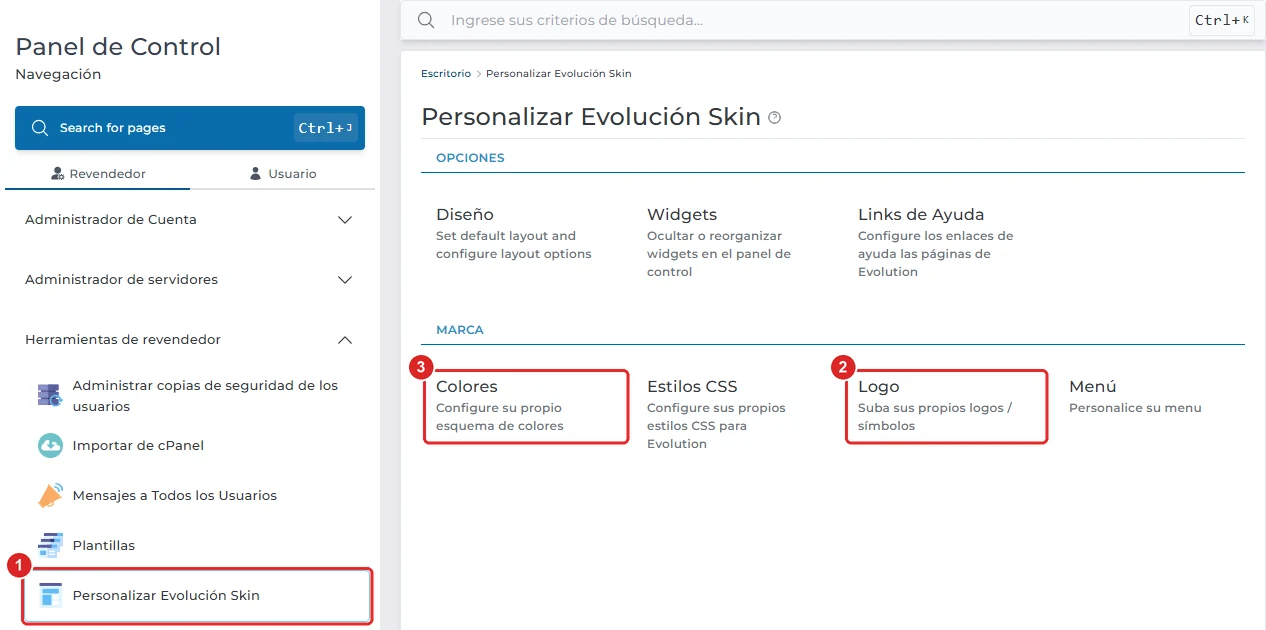
Personalizar Evolución Skin con el menú lateral y las opciones Logo y Colores -
En Logos, pulse SUBIR bajo cada recuadro para cargar su logo: el de la izquierda se usa sobre fondo claro y el de la derecha, sobre fondo oscuro. El panel recomienda al menos 130 × 580 px.
-
En Symbols (símbolos), suba la versión cuadrada de su logo, de al menos 130 × 130 px, también para fondo claro y oscuro.
-
En Favicon, suba el ícono que se ve en la pestaña del navegador, de al menos 64 × 64 px. Para volver a la imagen original, pulse Reiniciar.
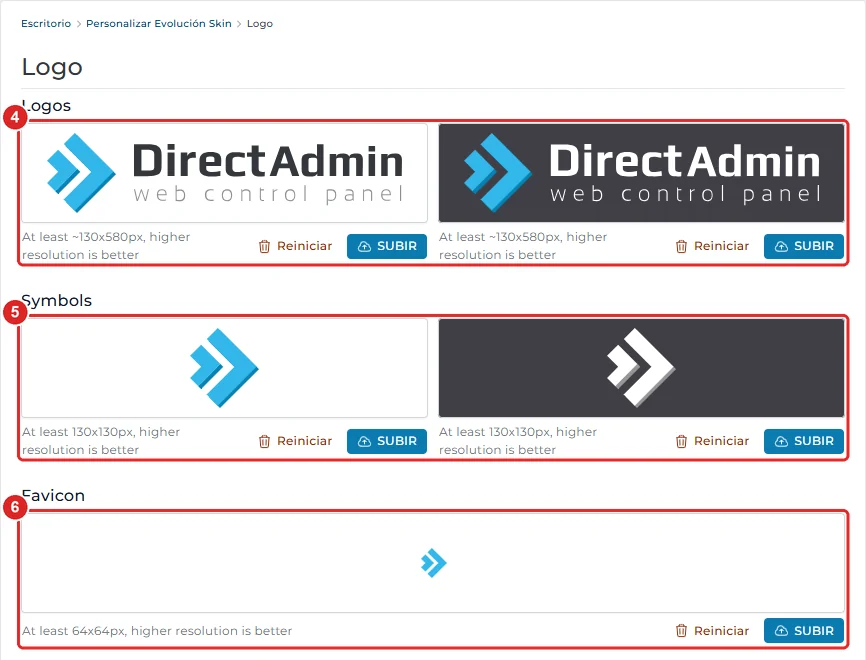
Página Logo con los logos, los símbolos y el favicon, y los botones SUBIR y Reiniciar -
En Colores, escriba los códigos de su marca en Primario, Seguro, Peligro y Advertencia, o pulse el cuadro de color para elegirlo. Active Preview palette para ver cómo quedan.
-
En Diseños, elija el color principal de la barra y del menú lateral (Estandar, Menu Lateral y las demás variantes).
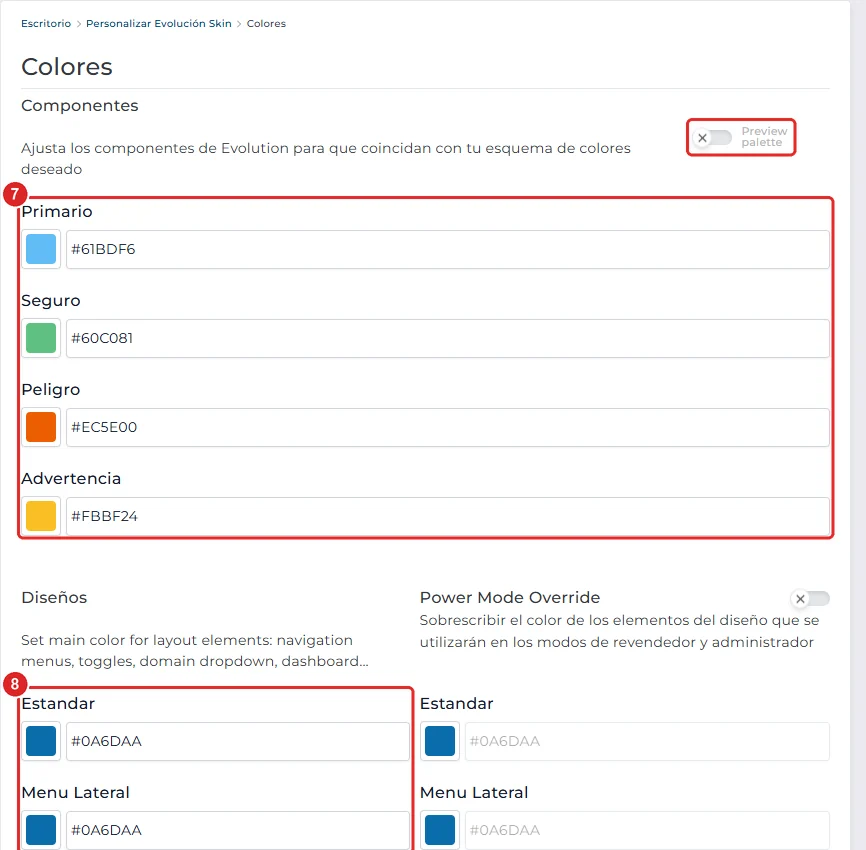
Página Colores con la vista previa, los colores de los componentes y los colores de diseño
Verificación
Entre al panel de una de sus cuentas (consulte Cómo iniciar sesión como uno de sus usuarios) y compruebe que se ven su logo y sus colores. Si no los ve, recargue la página con Ctrl+F5 para borrar la caché del navegador.
Problemas frecuentes
El logo se ve cortado o pixelado.
Use una imagen más grande, con las proporciones que indica el panel, y preferiblemente con fondo transparente.
Quiero volver al aspecto original de DirectAdmin.
Pulse Reiniciar en cada imagen de Logo.
Los colores se ven poco legibles.
Elija colores con buen contraste con el texto blanco y negro. Compruébelo con Preview palette antes de aplicarlos.