Requisitos previos
- Acceso a WHM con su cuenta Reseller.
- Su logo en formato SVG (se recomienda 200 × 100 px).
Pasos
-
Inicie sesión en WHM y pulse cPanel › Customization.
-
Abra la pestaña Logos.
-
Pulse Navegar para subir su logo: uno para fondos oscuros y otro para fondos claros. Si sube solo uno, se usa en ambos.
-
En Descripción, escriba el nombre de su empresa (máximo 50 caracteres).
-
Pulse Update Logos (actualizar logos).
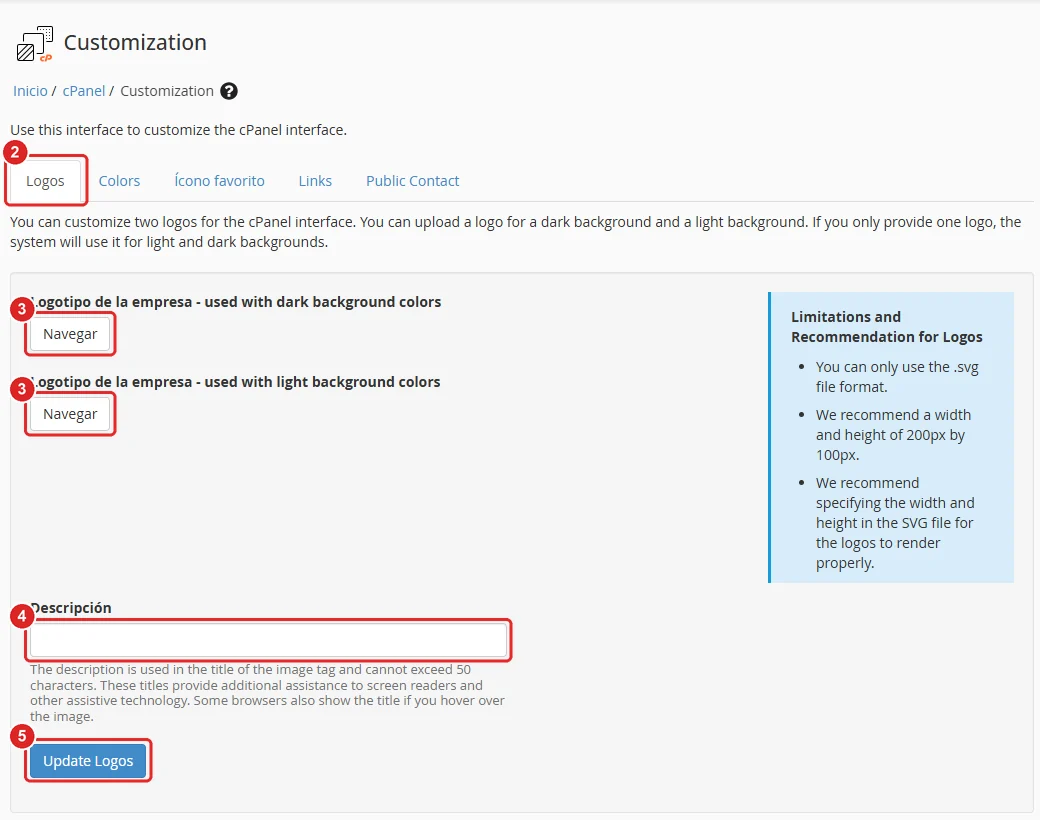
Pestaña Logos de Customization con los botones Navegar, la descripción y el botón Update Logos numerados del 2 al 5 -
Abra la pestaña Colors (colores).
-
En Main Menu Background Color (color del menú principal), escriba el color en formato hexadecimal, por ejemplo
#08193E. -
Pulse Update Colors (actualizar colores). Restore Defaults vuelve al color original.
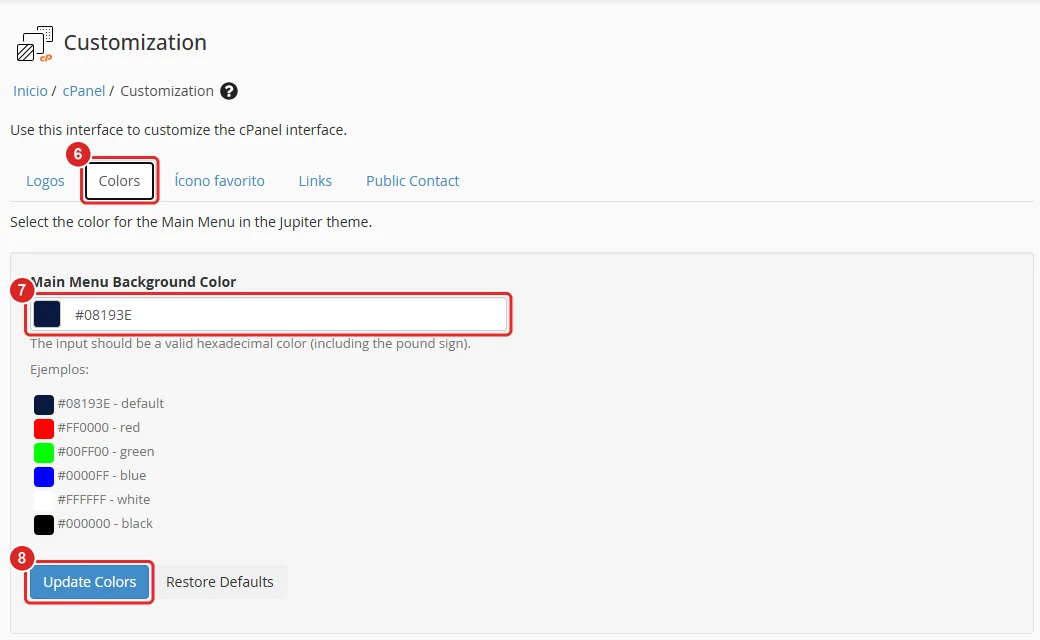
Pestaña Colors con el campo del color del menú y el botón Update Colors numerados del 6 al 8
Las demás pestañas permiten cambiar el Ícono favorito (favicon), agregar Links (enlaces, por ejemplo a su centro de ayuda) y la Public Contact (información de contacto que ven sus clientes).
Verificación
Entre al cPanel de uno de sus clientes (consulte Cómo entrar al cPanel de uno de sus clientes): debe ver su logo y su color en el menú.
Problemas frecuentes
WHM no acepta el logo.
Solo admite archivos .svg. Conviértalo a SVG e indique el ancho y el alto dentro del archivo.
Los clientes siguen viendo el logo anterior.
Pídales que recarguen la página sin caché (Ctrl + F5).