Requisitos previos
- Acceso a WHM con su cuenta Reseller.
- Un paquete al que asignar la lista. Consulte Cómo crear un paquete de hospedaje.
Pasos
-
Inicie sesión en WHM y pulse Paquetes › Administrador de funciones.
-
En Añadir una nueva lista de funciones, escriba un nombre (por ejemplo,
sin-ssh). -
Pulse Añadir lista de funciones.
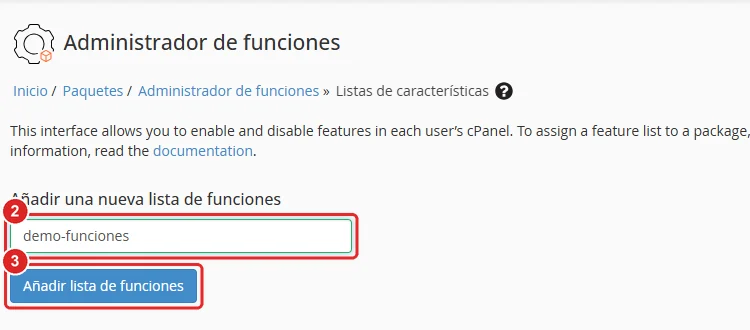
Administrador de funciones con el nombre de la lista nueva y el botón Añadir lista de funciones numerados 2 y 3 -
La lista nueva empieza con todas las funciones desactivadas. Marque Seleccionar todas las funciones para activarlas todas.
-
Use Buscar para encontrar la función que quiere quitar (por ejemplo,
Terminal). -
Desmarque la función. En el ejemplo, SSH Access & Terminal (acceso SSH y terminal).
-
Pulse Guardar.
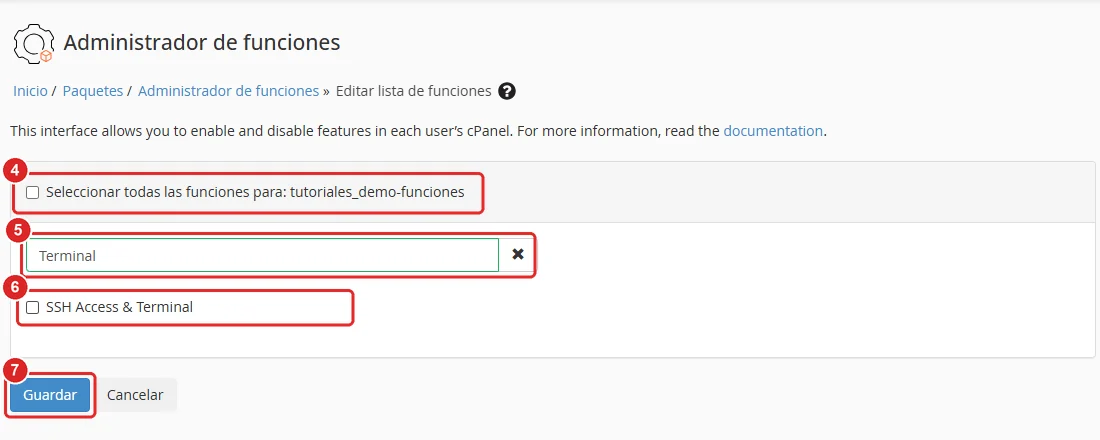
Edición de la lista de funciones con Seleccionar todas, el buscador, la función desmarcada y el botón Guardar numerados del 4 al 7 -
Asigne la lista a un paquete: abra Paquetes › Editar un paquete, elija el paquete y, en Lista de características, seleccione la lista nueva. Pulse Guardar cambios.
Verificación
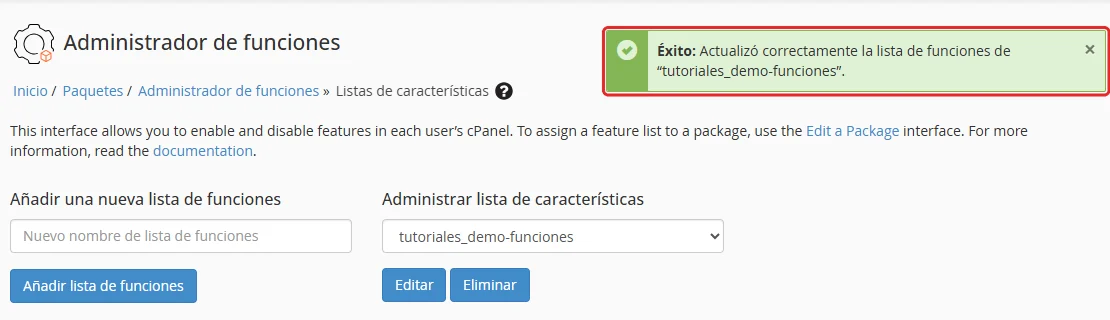
- El panel muestra Éxito: Actualizó correctamente la lista de funciones, y la lista aparece en Administrar lista de características, con los botones Editar y Eliminar.
- Entre al cPanel de una cuenta con ese paquete: la herramienta que quitó ya no aparece.
Problemas frecuentes
Sus clientes perdieron casi todas las herramientas.
La lista se guardó sin Seleccionar todas las funciones. Edítela, márquelas todas, quite solo las que no quiere ofrecer y guarde.
La lista no cambió nada en el cPanel del cliente.
Revise que la lista esté asignada al paquete de esa cuenta y que la cuenta use ese paquete.