Requisitos previos
- Tener acceso a su panel de DirectAdmin como Reseller.
- Que la cuenta del cliente exista en su lista de Mis Usuarios. Si la cuenta se eliminó, contáctenos para recuperarla.
Importante: el JetBackup de su vista Revendedor (Características Adicionales › JetBackup) solo muestra las copias de su propia cuenta de Reseller. Las copias de cada cliente se ven entrando a la cuenta del cliente. Antes de restaurar, avise a su cliente: la restauración reemplaza los datos actuales de la cuenta por los de la copia.
Pasos
-
Inicie sesión en DirectAdmin. En la vista Revendedor, abra Administrador de Cuenta › Mis Usuarios. En la fila del cliente, pulse el menú ⋯ y elija Impersonate. En la parte superior verá Conectado como y el nombre de usuario del cliente.
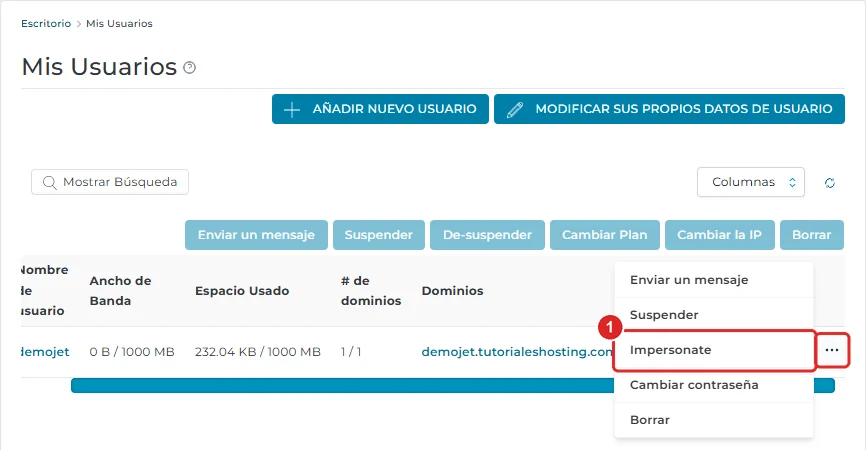
Mis Usuarios con el menú de la fila abierto y la opción Impersonate -
Dentro de la cuenta del cliente, pulse Características Adicionales › JetBackup. JetBackup se abre dentro del panel, en inglés.
-
En Restore & Download (restaurar y descargar), pulse Full Account (cuenta completa). Si solo necesita una parte, elija otra sección, como Home Directory, Databases, Email Accounts o Cron Jobs.
-
En la lista, pulse la fila de la copia que quiere usar. La columna Created (creada) indica su fecha.
-
Pulse Restore (restaurar).
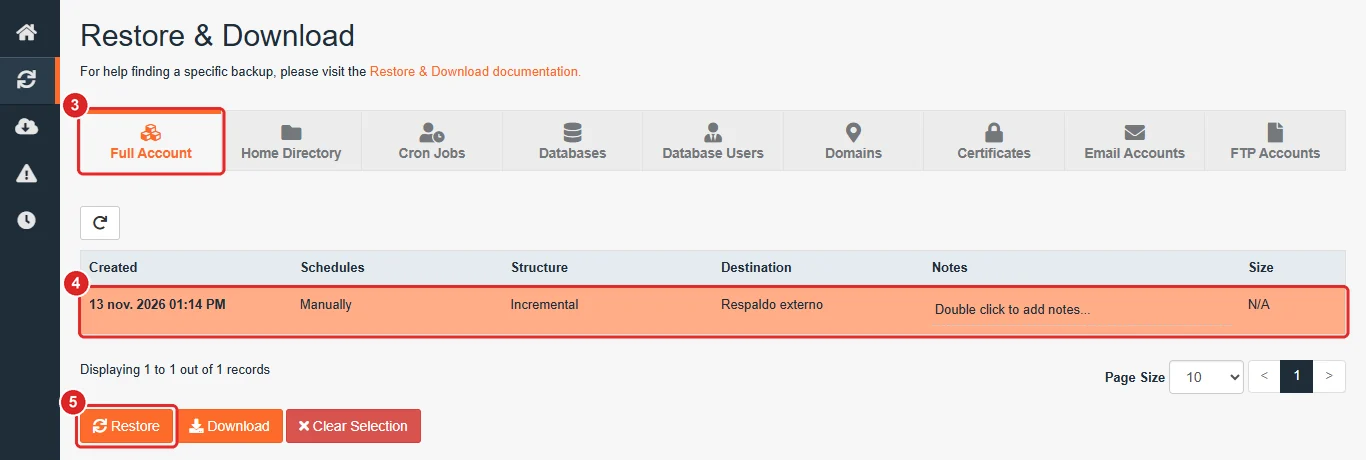
Pestaña Full Account de JetBackup con la copia seleccionada y el botón Restore -
En la ventana Restore Summary (resumen de la restauración), revise en Items To Restore lo que se va a restaurar: Panel Config (configuración de la cuenta), Home Dir Files (archivos), Databases, Database Users, Email Accounts, Cron Jobs, Domains y FTP Accounts. Con Remove items puede quitar lo que no quiera restaurar.
-
Si marca Merge backup data with live account data (combinar la copia con los datos actuales), JetBackup conserva los datos actuales de la cuenta y los combina con los de la copia. Sin marcar, los datos de la cuenta se reemplazan por los de la copia.
-
Pulse Restore Selected Items (restaurar los elementos seleccionados). Si deja marcada la casilla Go to Queue after I click Restore, JetBackup le lleva a la cola de tareas.
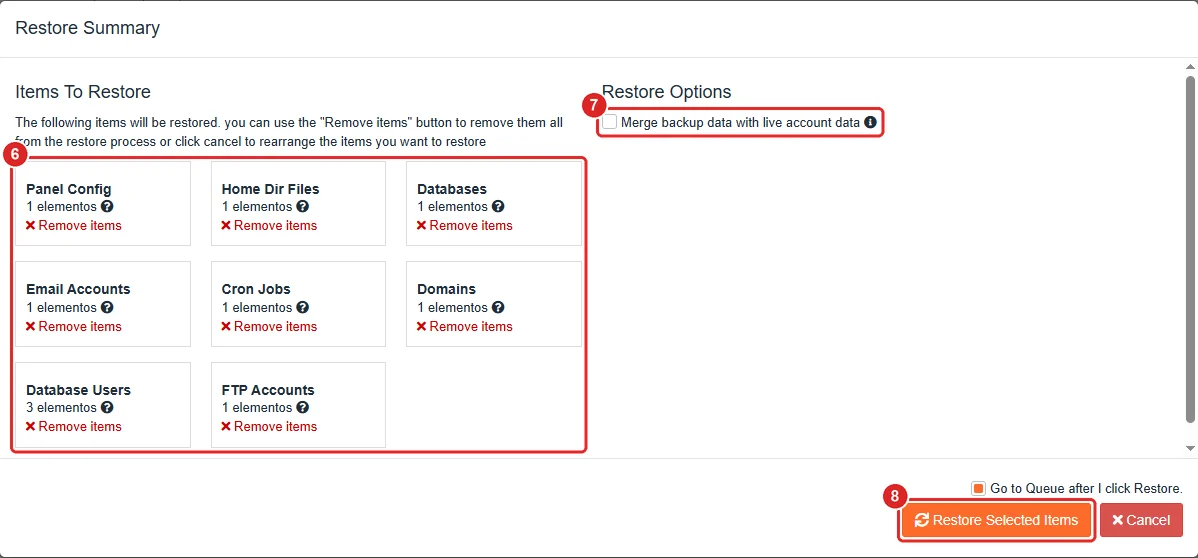
Ventana Restore Summary de la cuenta completa con los elementos, la opción Merge y el botón Restore Selected Items
Al terminar, pulse Cambiar a y su nombre de usuario de Reseller, en la barra superior, para volver a su cuenta.
Verificación
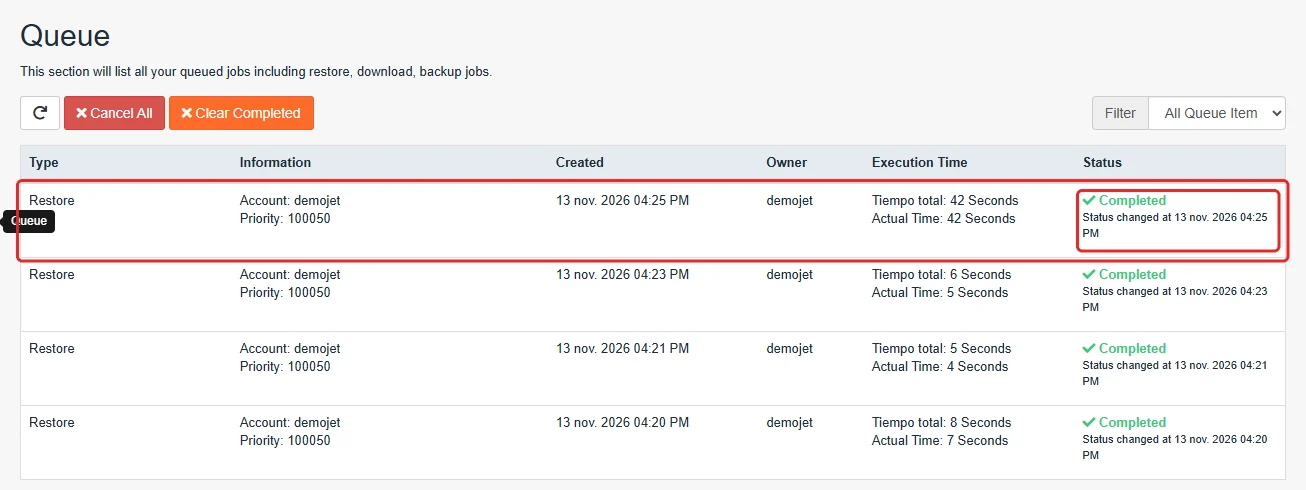
- En Queue (cola), la restauración aparece con el tipo Restore y, al terminar, con el estado Completed (completada). Una cuenta completa tarda más que una restauración parcial: de unos segundos a varios minutos, según su tamaño.
- Revise el sitio, el correo y las bases de datos del cliente, o pídale que confirme que todo volvió al estado de la copia.
Problemas frecuentes
No veo las copias de mis clientes en mi JetBackup.
Desde la vista Revendedor, JetBackup solo muestra las copias de su propia cuenta. Entre a la cuenta del cliente con Impersonate, como se indica en el paso 1.
El cliente eliminó su cuenta o yo la borré por error.
Una cuenta eliminada ya no aparece en Mis Usuarios y no se puede restaurar desde el panel. Contáctenos lo antes posible.
La restauración quedó en estado «Failed».
Vuelva a intentarlo. Si vuelve a fallar, contáctenos e indíquenos el usuario, la fecha de la copia y lo que intentaba restaurar.
¿Puede mi cliente restaurar sus datos por su cuenta?
Sí. Sus clientes tienen JetBackup en su propio panel y pueden restaurar archivos, bases de datos, correos o tareas cron sin su intervención.