Requisitos previos
- Su nombre de usuario y su contraseña de DirectAdmin. Se los enviamos en el correo de bienvenida al activar su plan.
Iniciar sesión
-
Abra su navegador y escriba
https://sudominio.com:2222, reemplazandosudominio.compor su dominio. Por ejemplo, si su dominio esmiempresa.com, escribahttps://miempresa.com:2222.Si acaba de contratar el plan o de cambiar los DNS de su dominio, es posible que esa dirección todavía no funcione. Mientras tanto, entre con la dirección del servidor que figura en su correo de bienvenida.
-
En Nombre de usuario, escriba el usuario de su cuenta de hosting.
-
En Contraseña, escriba su contraseña. Con el ícono del ojo puede mostrarla para comprobar que la escribió bien.
-
Pulse Registrarse. Aunque el nombre del botón sugiera otra cosa, este es el botón para iniciar sesión.
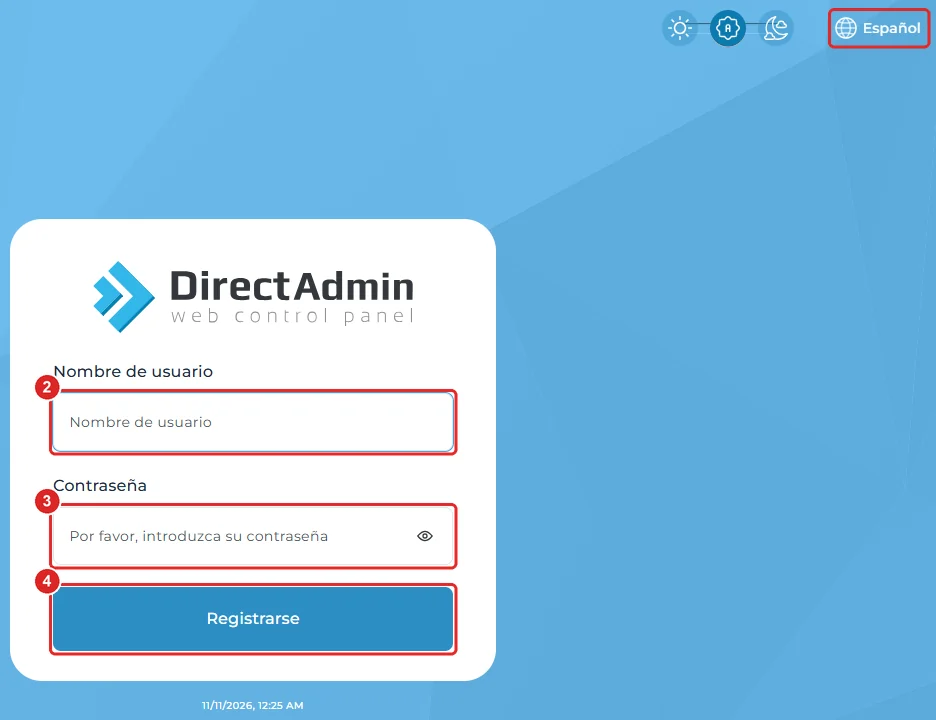
Pantalla de inicio de sesión de DirectAdmin con los campos Nombre de usuario y Contraseña y el botón Registrarse
Si la pantalla aparece en otro idioma, elija Español en el selector de la esquina superior derecha. Los íconos de su izquierda cambian entre el modo claro, el automático y el oscuro.
Conocer el escritorio
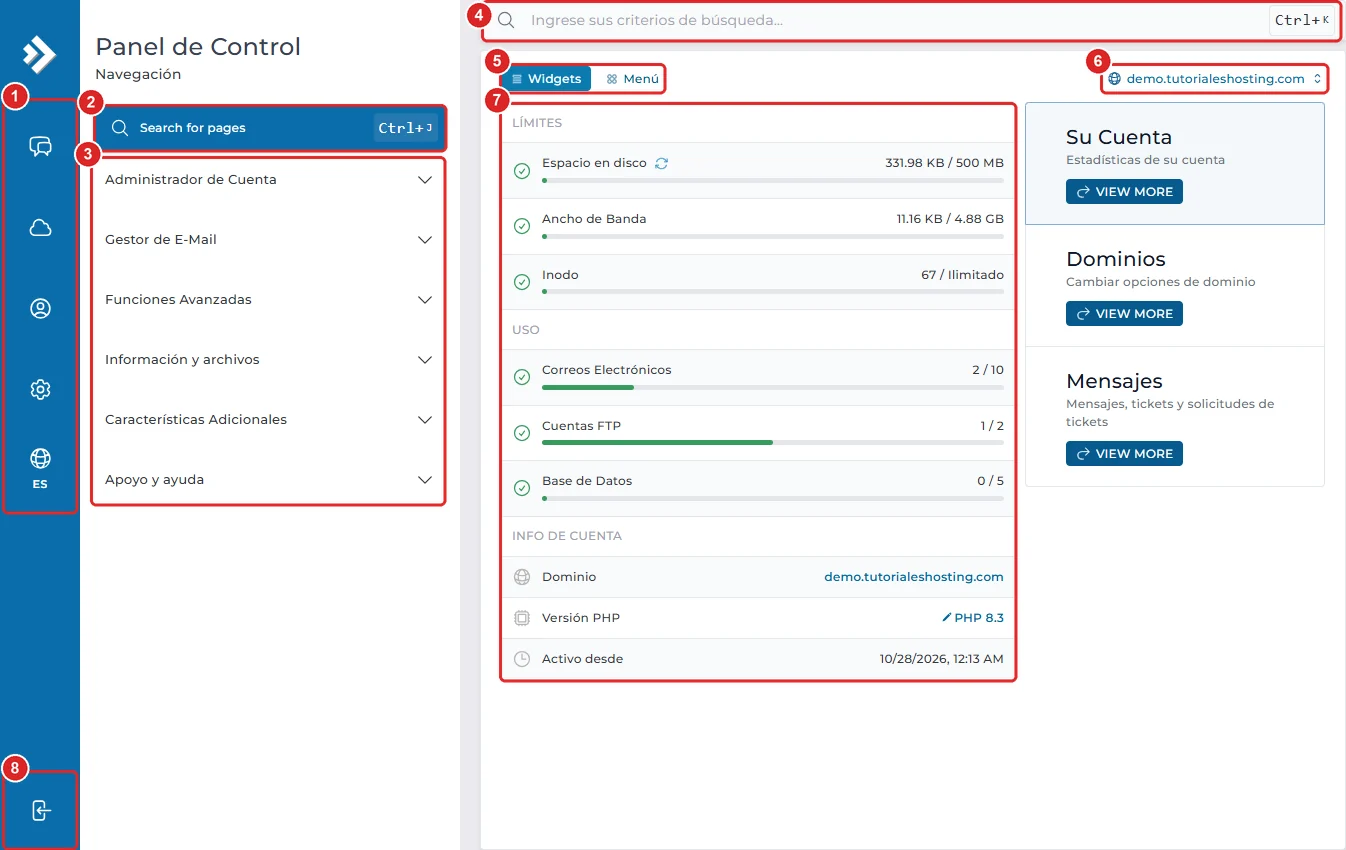
Al entrar, verá el escritorio del panel. Estas son sus partes principales:
- Barra de íconos: accesos rápidos a Mensajes, Administrador de archivos, Perfil de Usuario, Opciones de Skin e idioma.
- Search for pages (buscar páginas): escriba el nombre de una función, por ejemplo «correo», para encontrarla rápidamente.
- Menú de navegación: todas las funciones del panel, agrupadas en Administrador de Cuenta, Gestor de E-Mail, Funciones Avanzadas, Información y archivos, Características Adicionales y Apoyo y ayuda. Pulse un grupo para desplegarlo.
- Buscador: busca funciones y contenidos del panel.
- Widgets / Menú: cambia la vista del escritorio entre los paneles de información y una cuadrícula de íconos con todas las funciones.
- Selector de dominio: si su plan tiene varios dominios, elija aquí con cuál quiere trabajar.
- Límites y uso: el espacio en disco, la transferencia mensual (Ancho de Banda) y los correos, cuentas FTP y bases de datos que usa, frente al máximo de su plan.
- Cerrar sesión: salga del panel al terminar, sobre todo si usa una computadora compartida.
Verificación
Si inició sesión correctamente, verá el escritorio con el nombre de su dominio en la esquina superior derecha y los límites de su plan.
Problemas frecuentes
La dirección https://sudominio.com:2222 no carga.
Compruebe que escribió :2222 al final y que su dominio apunta a nuestros servidores. Si cambió los DNS hace poco, la propagación puede tardar hasta 24 horas; mientras tanto, use la dirección del servidor que figura en su correo de bienvenida.
El panel indica que el usuario o la contraseña son incorrectos.
Revise que el usuario sea el de su cuenta de hosting (no su dirección de correo) y que la contraseña no tenga espacios al principio ni al final. Use el ícono del ojo para comprobar lo que escribió.
Olvidé mi contraseña.
Escríbanos desde el Área de clientes o por ticket de soporte y le ayudaremos a restablecerla.
Después de varios intentos fallidos ya no puedo entrar al panel.
Por seguridad, el servidor bloquea temporalmente las conexiones que fallan muchas veces seguidas. Espere un rato o escríbanos para que revisemos el bloqueo.
El panel me saca de la sesión.
Por seguridad, la sesión se cierra después de un tiempo sin actividad. Vuelva a iniciar sesión.