Requisitos previos
- Tener acceso a su panel de DirectAdmin.
Cambiar el idioma rápidamente
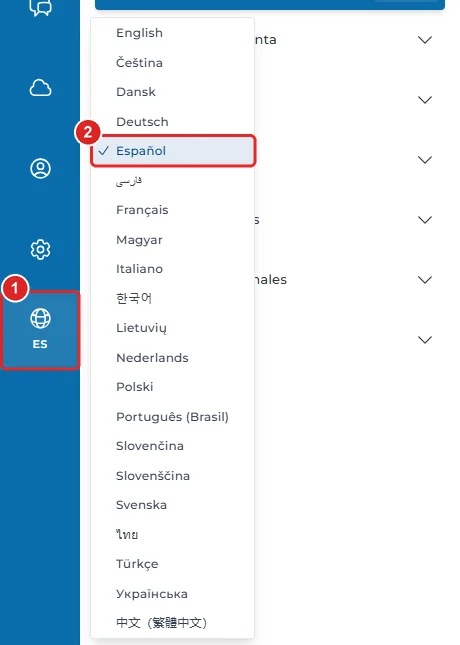
- En la barra azul de íconos de la izquierda, pulse el ícono del globo terráqueo. Debajo muestra las siglas del idioma actual, por ejemplo ES o EN.
- Elija Español (o el idioma que prefiera) en la lista. El panel cambia de idioma al instante.
Para que el idioma quede guardado en su cuenta la próxima vez que entre, elíjalo también en Opciones de Skin, como se explica a continuación.
Ajustar el diseño, los colores y el idioma
-
En la barra azul de íconos de la izquierda, pulse el ícono del engranaje (Opciones de Skin).
-
En Diseño, elija cómo se organizan los menús: Estandar, Menu Lateral, Cuadrícula de Iconos o Refreshed. Nuestras guías usan Refreshed.
-
En Esquema de color, elija Modo Claro, Modo Oscuro o Mantener el tema del sistema (usa el mismo modo que su computadora o teléfono).
-
En Idioma, elija el idioma del panel.
-
Pulse GUARDAR.
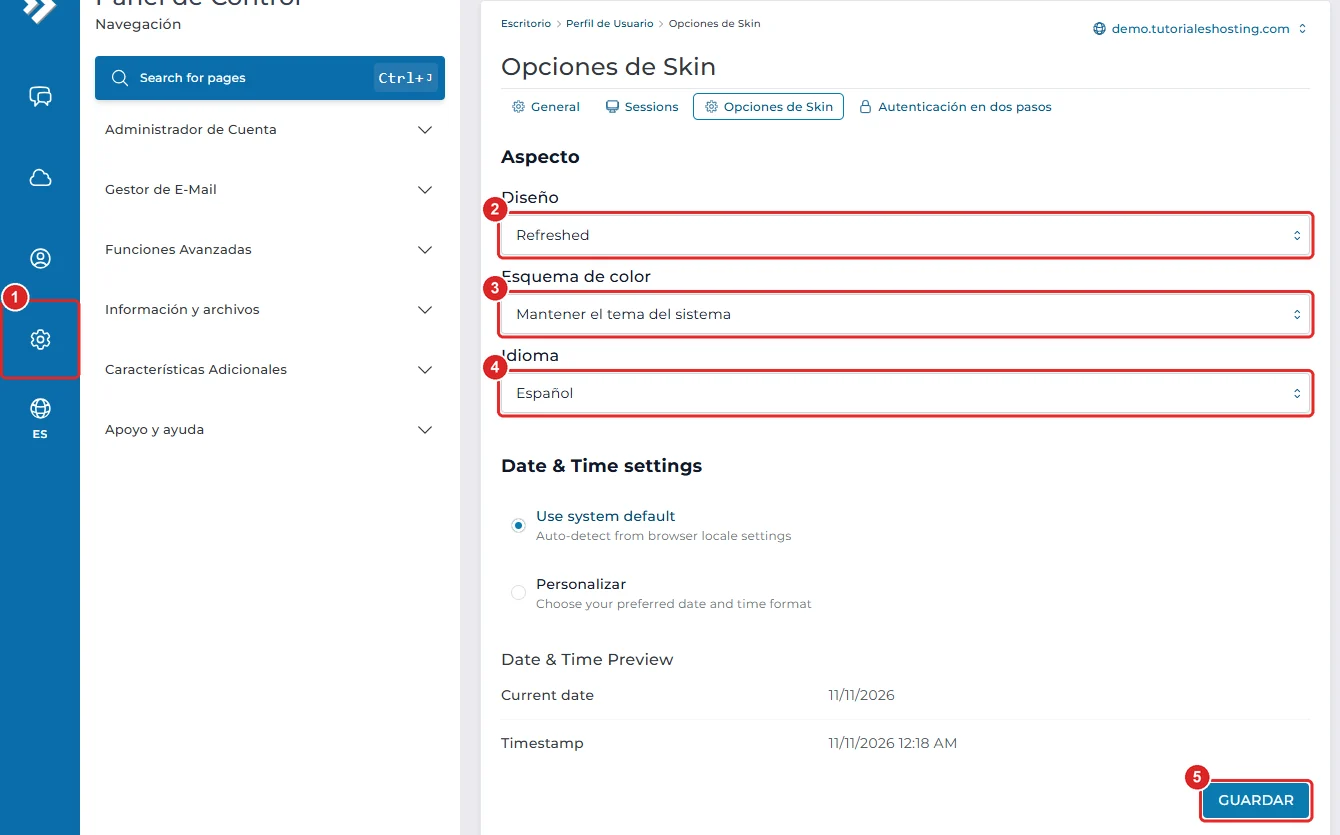
Página Opciones de Skin con los campos Diseño, Esquema de color e Idioma y el botón GUARDAR
En la misma página puede ajustar el formato de fecha y hora (Date & Time settings) y opciones de las tablas y del administrador de archivos. Para la mayoría de los usuarios, los valores predeterminados son adecuados.
Verificación
Después de guardar, el panel se muestra con el diseño, los colores y el idioma elegidos.
Problemas frecuentes
Al volver a entrar, el panel aparece otra vez en otro idioma.
Elija el idioma en Opciones de Skin › Idioma y pulse GUARDAR, en lugar de usar solo el selector del globo.
Algunos textos siguen apareciendo en inglés.
Es normal: la traducción de DirectAdmin no cubre todos los textos. Algunos botones y mensajes, como VIEW MORE o Search for pages, aparecen en inglés aunque el panel esté en español.
El panel se ve distinto a las imágenes de nuestras guías.
Revise que el Diseño sea Refreshed. Con otro diseño, los menús cambian de lugar.
Elegí un idioma que no entiendo y no encuentro cómo volver.
Pulse el ícono del globo de la barra azul de la izquierda: muestra las siglas del idioma actual y la lista de idiomas, cada uno escrito en su propio idioma. Elija Español.