Requisitos previos
- Tener acceso a su panel de DirectAdmin como Reseller.
- Que el dominio esté alojado en una de sus cuentas.
- Los datos del registro que va a crear (tipo, nombre y valor). Si se los dio otro servicio, cópielos tal cual.
Pasos
-
Inicie sesión en DirectAdmin. En el menú lateral izquierdo, en la vista Revendedor, pulse Administrador de servidores › Administración de DNS. La lista muestra los dominios de sus clientes; puede filtrarla en Mostrar dominios que.
-
Pulse el dominio que quiere editar.
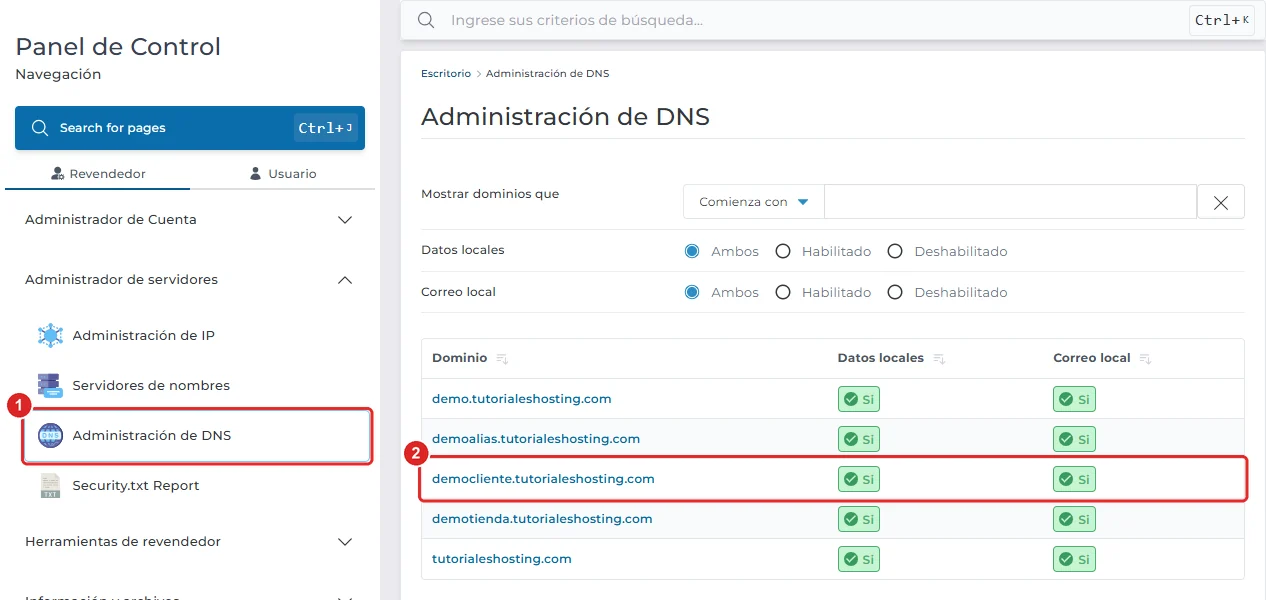
Administración de DNS con el menú lateral y la lista de dominios -
Se abre Editar registros DNS con todos los registros del dominio. Pulse AÑADIR REGISTRO.
-
En Tipo de registro, elija el tipo, por ejemplo A, CNAME, MX o TXT.
-
En Nombre, escriba el subdominio o el nombre del registro, sin el dominio. Déjelo vacío para el dominio principal.
-
En Valor, escriba el destino: una IP para un registro A, un nombre de dominio para un CNAME o el texto para un TXT.
-
Pulse AÑADIR.
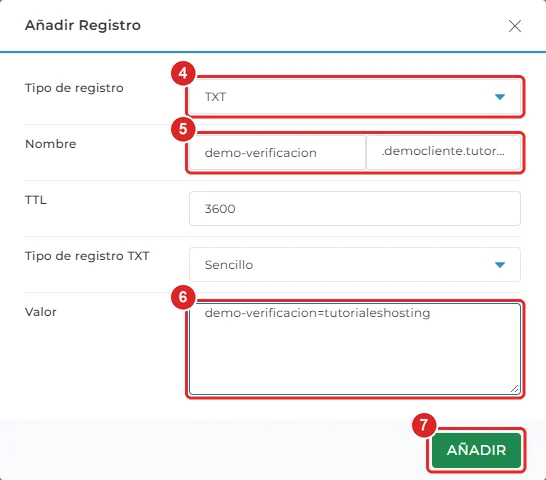
Ventana Añadir Registro con el tipo, el nombre, el valor y el botón AÑADIR -
Para cambiar un registro existente, pulse el ícono de lápiz de su fila. Para eliminarlo, marque su casilla y pulse Borrar.
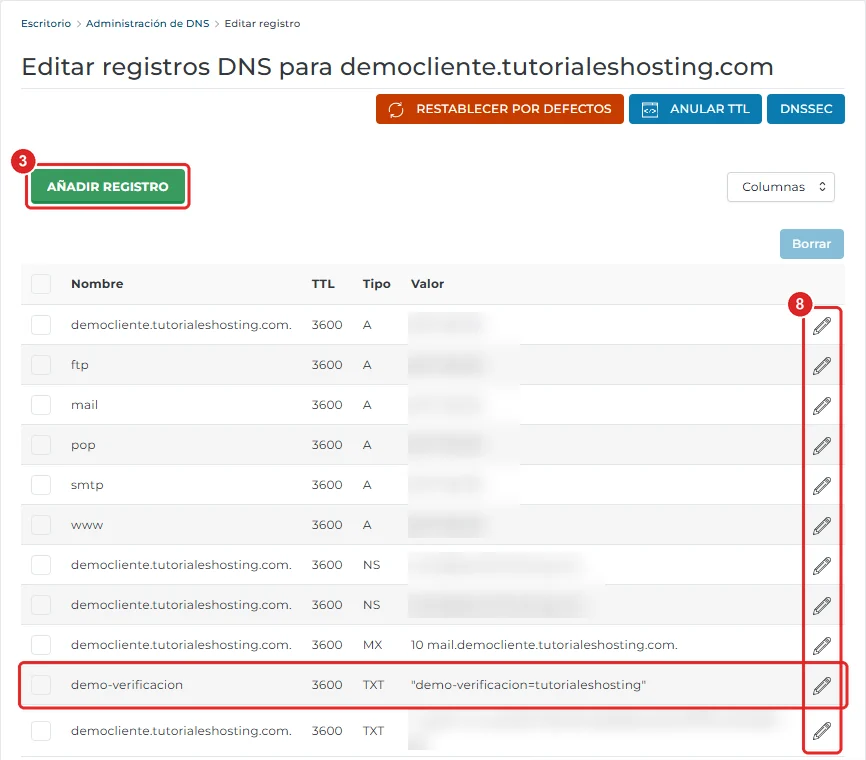
Registros DNS del dominio con el botón AÑADIR REGISTRO, el registro nuevo y los íconos de edición
Verificación
El mensaje Record Added (registro agregado) confirma el cambio y el registro aparece en la lista. Los cambios pueden tardar desde unos minutos hasta varias horas en verse en internet, según el TTL del registro.
Problemas frecuentes
Borré o cambié registros y el sitio o el correo dejaron de funcionar.
Pulse RESTABLECER POR DEFECTOS para volver a los registros originales del dominio. Tenga en cuenta que se perderán los registros que haya agregado a mano.
El registro no se ve en internet.
Compruebe que el dominio usa nuestros servidores de nombres: si apunta a otro proveedor de DNS, los cambios deben hacerse allí. Espere a que se cumpla el TTL.
El cliente puede editar sus propias DNS.
Sí, si su paquete tiene Control DNS activado. Los cambios que haga cualquiera de los dos afectan a la misma zona.