Requisitos previos
- Tener acceso a su panel de DirectAdmin como Reseller.
Pasos
-
Inicie sesión en DirectAdmin. En el menú lateral izquierdo, en la vista Revendedor, pulse Administrador de servidores › Administración de IP.
-
La lista muestra cada Dirección IP con su Estado (por ejemplo,
serverpara la IP compartida del servidor), la cantidad de Usuario (s) que la usan y su Servidor de nombres. -
Si tiene IP adicionales, marque la casilla de una de ellas y pulse:
- Compartir: para que varias de sus cuentas puedan usarla.
- Libre: para dejar de compartirla y reservarla para una sola cuenta.
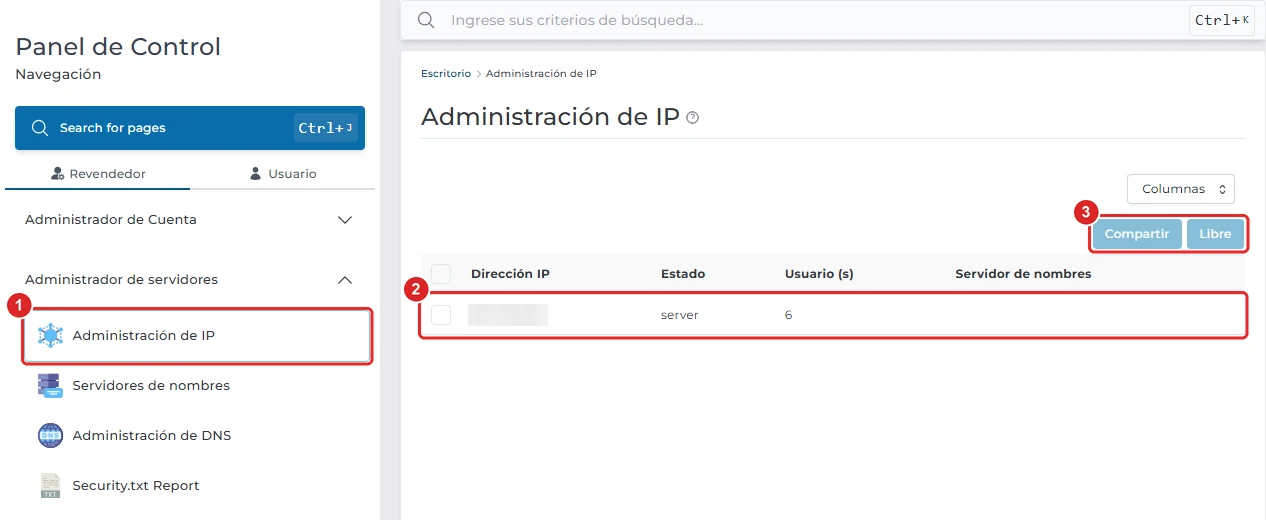
Administración de IP con el menú lateral, la lista de direcciones IP y los botones Compartir y Libre
Para asignar una IP a una cuenta concreta, abra la cuenta en Mis Usuarios, vaya a Modify user y use Cambiar la IP del usuario.
Verificación
La columna Usuario (s) muestra cuántas cuentas usan cada IP. En la ficha de una cuenta (Mis Usuarios › cuenta › Info de Cuenta) aparece la IP que tiene asignada.
Problemas frecuentes
Solo veo una IP y los botones están desactivados.
Su plan usa la IP compartida del servidor, que no se puede modificar. Si necesita una IP dedicada para un cliente, contáctenos.
Cambié la IP de una cuenta y su sitio dejó de verse.
Los registros DNS del dominio deben apuntar a la IP nueva. Si el dominio usa nuestros servidores de nombres, se actualizan solos; si usa otro proveedor de DNS, actualícelos allí.