Cambiar de proveedor de hosting da miedo por una razón concreta: nadie quiere que su sitio desaparezca un día entero o que se pierdan correos de clientes en el camino. La buena noticia es que se puede migrar tu sitio web sin downtime. Una migración bien hecha es casi invisible para tus visitantes.
El secreto no es técnico, es de orden: el sitio nuevo debe estar completo y probado antes de que el viejo deje de funcionar. En esta guía te explicamos cómo se hace, paso a paso, y qué errores evitar.
La idea central: dos sitios funcionando a la vez
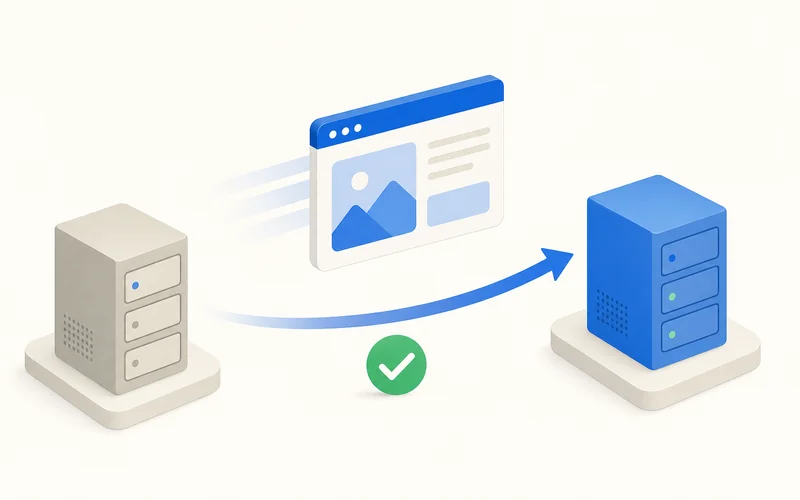
Una migración sin interrupciones se basa en un principio simple. Durante unos días, tu sitio existe en los dos proveedores al mismo tiempo. Los visitantes siguen llegando al viejo mientras tú preparas y pruebas el nuevo. Cuando el nuevo está listo, cambias la dirección a la que apunta tu dominio, y los visitantes empiezan a llegar ahí sin notar la diferencia.
Por eso, la primera regla es también la más importante: no canceles tu hosting actual hasta que la migración esté terminada y verificada.
Paso 1: haz un inventario de lo que tienes
Antes de mover nada, anota todo lo que vive en tu hosting actual. Lo que no se inventaría, se olvida:
- Archivos del sitio y cualquier carpeta adicional (subdominios, sitios secundarios).
- Bases de datos, con sus usuarios.
- Cuentas de correo, reenvíos y respuestas automáticas.
- Registros DNS personalizados: verificaciones de Google o Microsoft, registros de servicios externos, SPF y DKIM.
- Tareas programadas (cronjobs).
- Versión de PHP y configuraciones especiales que tu sitio necesite.
- Certificado SSL, si es uno de pago.
Guarda también una copia de seguridad completa en tu computadora. Es tu red de protección si algo sale mal.
Paso 2: baja el TTL de tu dominio uno o dos días antes
El TTL es el tiempo que el resto de internet guarda en memoria la dirección de tu sitio. Si es de 24 horas, el cambio de servidor tardará hasta 24 horas en verse en todas partes. Si lo bajas a 5 minutos un par de días antes de migrar, el cambio se propagará mucho más rápido.
Te explicamos qué es el TTL y cómo funcionan los registros en Registros DNS explicados.
Paso 3: copia el sitio al nuevo hosting
Con el sitio viejo todavía en línea, se copian al nuevo servidor los archivos, las bases de datos y la configuración. También se crean ahí las cuentas de correo, con las mismas direcciones, antes de cambiar el dominio. Así, cuando los correos empiecen a llegar al servidor nuevo, las cuentas ya existen para recibirlos.
Paso 4: prueba el sitio nuevo antes de cambiar nada
Este es el paso que más gente se salta, y el que evita las sorpresas. El sitio nuevo se puede probar sin que tus visitantes lo vean, usando una dirección temporal o haciendo que solo tu computadora “vea” el servidor nuevo (mediante el archivo hosts).
Revisa lo importante: que cargue la página de inicio y las páginas internas, que funcionen los formularios, el inicio de sesión, el carrito de compras y las imágenes. Si algo falla, lo corriges con calma, porque tus visitantes siguen usando el sitio viejo.
Paso 5: congela los cambios y haz la sincronización final
Entre el día en que copiaste el sitio y el día del cambio, tu sitio viejo siguió vivo: quizá publicaste un artículo, o llegaron pedidos y comentarios. Esos datos no están en la copia.
Por eso, justo antes del cambio:
- En sitios informativos basta con no publicar contenido nuevo durante la migración.
- En tiendas y sitios con registros de usuarios conviene poner el sitio en modo mantenimiento durante unos minutos, copiar la base de datos por última vez y entonces hacer el cambio. Esa pausa breve y planificada es el único momento de interrupción, y es mucho mejor que perder pedidos. Elige para hacerla la hora de menor tráfico.
Paso 6: cambia el DNS
Ahora sí: se apunta el dominio al servidor nuevo, cambiando el registro A o los servidores de nombres. Durante la propagación, algunos visitantes llegarán al servidor viejo y otros al nuevo. Como ambos tienen el sitio funcionando, nadie ve un error.
Paso 7: cuida el correo durante la transición
El correo es la parte más delicada. Durante la propagación, algunos mensajes pueden llegar todavía al servidor viejo. Para no perder ninguno:
- Revisa el webmail del servidor viejo durante los dos o tres días siguientes al cambio.
- Si usas un programa de correo con IMAP, verifica que tus carpetas y mensajes anteriores se hayan trasladado al servidor nuevo.
- Actualiza la configuración de tus dispositivos solo si cambian los datos del servidor.
Paso 8: verifica el SSL y espera antes de cancelar
Confirma que el certificado SSL esté activo en el servidor nuevo y que el sitio cargue con el candado. Revisa tu sitio y tu correo durante algunos días.
Cuando todo lleve una semana funcionando bien, ya puedes cancelar el hosting anterior. No antes.
Checklist para migrar tu sitio web sin downtime
Antes de dar por terminada la mudanza, repasa esta lista:
- Inventario completo: archivos, bases de datos, correos, registros DNS, tareas programadas y versión de PHP.
- Copia de seguridad completa guardada en tu computadora.
- TTL bajado uno o dos días antes del cambio.
- Sitio copiado y buzones creados en el servidor nuevo.
- Sitio nuevo probado: páginas, formularios, inicio de sesión, carrito e imágenes.
- Sincronización final hecha en la hora de menor tráfico.
- DNS cambiado y propagación en curso.
- Webmail del servidor viejo revisado durante dos o tres días.
- SSL activo en el servidor nuevo.
- Una semana de funcionamiento normal antes de cancelar el hosting anterior.
Si puedes marcar los diez puntos, tu migración está completa.
Los errores que más problemas causan
- Cancelar el hosting viejo demasiado pronto. Es el error más caro: sin el servidor viejo, cualquier dato olvidado se pierde.
- Olvidar el correo. Se migra el sitio, se cambia el DNS, y los buzones no existen en el servidor nuevo.
- No copiar los registros DNS personalizados. El sitio funciona, pero dejan de funcionar las verificaciones de dominio o los correos empiezan a caer en spam.
- No probar antes de cambiar. Los errores se descubren con los visitantes mirando.
- Migrar en hora pico. Si algo requiere una pausa, que sea cuando menos gente te visita.
O deja que lo hagamos nosotros, sin costo
Si todo esto te parece mucho, es porque lo es: una migración tiene muchos detalles y un olvido puede costar caro. Por eso en All in Hosting la migración está incluida, sin costo, en los planes de Hosting Web, Hosting WordPress, Reseller, VPS Administrados y Servidores Dedicados Administrados.
Así funciona:
- Si tu proveedor actual usa un panel de control compatible con el nuestro, trasladamos todo: archivos, bases de datos y cuentas de correo.
- Si el panel no es compatible, trasladamos tus archivos y bases de datos, y te orientamos con el correo.
Solo necesitamos los datos de acceso a tu hosting actual. Nosotros nos encargamos de copiar, probar y coordinar contigo el momento del cambio.
¿Estás pensando en cambiar de hosting? Contáctanos y te explicamos cómo sería la migración en tu caso, sin compromiso. Y si todavía no sabes qué plan necesitas, te ayudamos a decidir en Hosting compartido vs VPS vs Dedicado. Si estás comparando proveedores, revisa también qué buscar al elegir hosting.