Requisitos previos
- Tener abierto «Habla con tu Hosting» con tu plan Reseller elegido (consulta Cómo acceder a Habla con tu Hosting con tu plan Reseller).
- El nombre de usuario de la cuenta (lo ves con Ver mis cuentas).
Pasos
Hacer un cambio dentro de la cuenta
-
En Tareas comunes en 1 clic, pulsa Gestionar dentro de una cuenta. El campo de mensaje se completa con esta plantilla:
entra en la cuenta [usuario] y [qué necesitas]Reemplaza lo que está entre corchetes, incluidos los corchetes, y pulsa Enviar. Por ejemplo:
entra en la cuenta cliente1 y crea la cuenta de correo info@dominiodelcliente.com -
El asistente hace la tarea en la cuenta del cliente y te lo confirma. Si crea algo con contraseña, como un correo, te la muestra una sola vez: cópiala y guárdala en un lugar seguro.
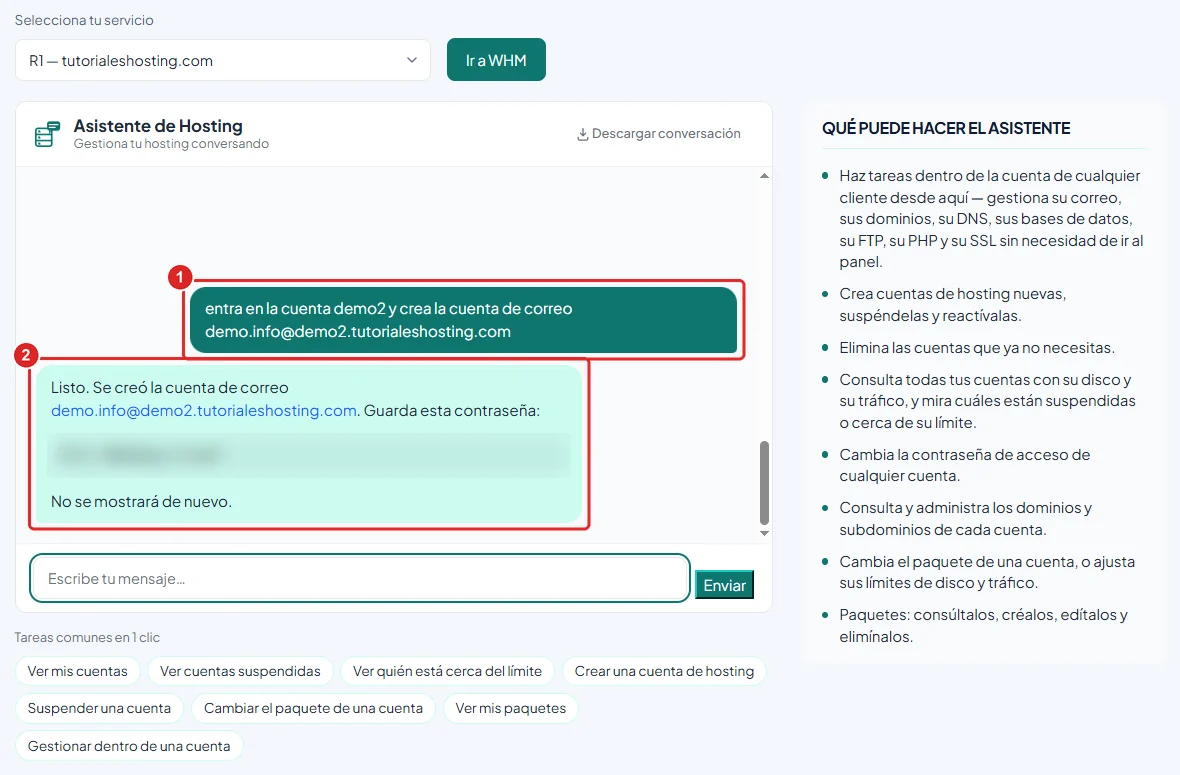
Pedido para crear un correo dentro de la cuenta de un cliente y la respuesta del asistente, con la contraseña difuminada en la imagen
Consultar lo que tiene la cuenta
-
Para ver lo que tiene la cuenta, usa la misma forma:
entra en la cuenta cliente1 y muéstrame sus cuentas de correo -
Puedes pedir varias cosas en un mismo mensaje, por ejemplo:
entra en la cuenta cliente1 y muéstrame sus subdominios y bases de datos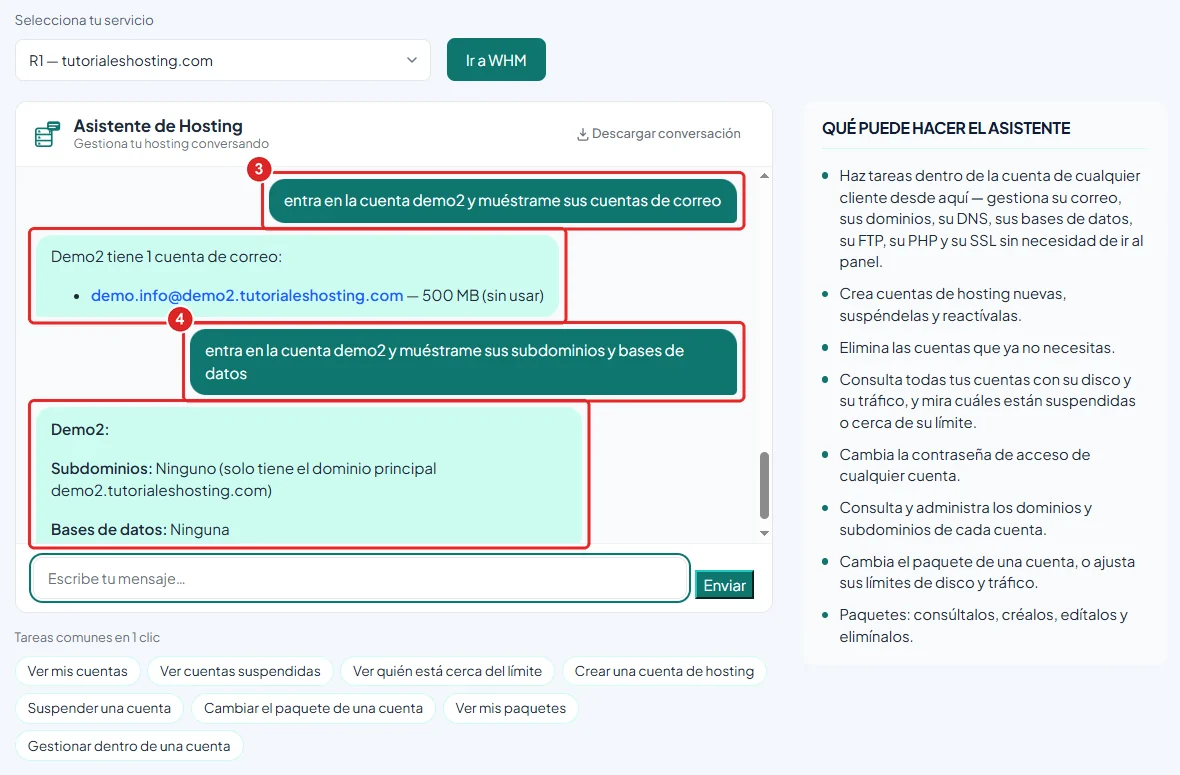
Consultas de las cuentas de correo, los subdominios y las bases de datos de la cuenta de un cliente, con las respuestas del asistente
Dentro de la cuenta funcionan las mismas tareas que en un plan de Hosting. Si el asistente va a eliminar algo, te pide que escribas confirmo.
Verificación
Pide al asistente que te muestre lo que creaste o cambiaste, por ejemplo «entra en la cuenta cliente1 y muéstrame sus cuentas de correo». Debe aparecer el cambio.
Problemas frecuentes
El asistente hizo la tarea en otra cuenta.
Empieza cada pedido con «entra en la cuenta …» y el usuario de la cuenta, aunque sea la misma de tu mensaje anterior.
El asistente no encuentra la cuenta.
Usa el nombre de usuario de la cuenta, no el dominio. Pulsa Ver mis cuentas para verlo.