Requisitos previos
- Tener acceso a su panel de DirectAdmin como Reseller.
Pasos
-
Inicie sesión en DirectAdmin. En el menú lateral izquierdo, en la vista Revendedor, pulse Información y archivos › Resource usage.
-
La tabla muestra, para cada cuenta, el uso actual de CPU, Memoria, IO Lectura, IO Escrituras y Tareas (procesos). Pulse el título de una columna para ordenar la lista, por ejemplo por CPU. La tabla se actualiza sola; puede cambiar el intervalo junto a Recargar.
-
Para ver el historial de una cuenta, pulse Usage history (historial de uso) en su fila.
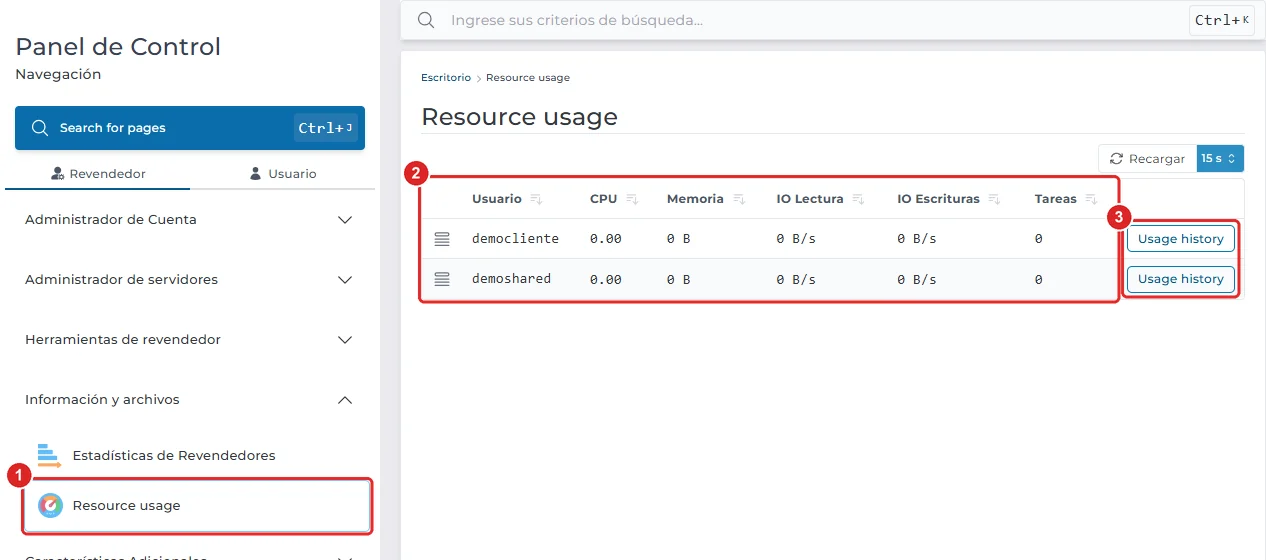
Resource usage con el menú lateral, el consumo de cada cuenta y el botón Usage history -
En Preset, elija el período: Last 8 hours, Last 24 hours, Last 7 days o Last 30 days. Los gráficos muestran la CPU, la Memoria y los demás recursos de esa cuenta en el período.
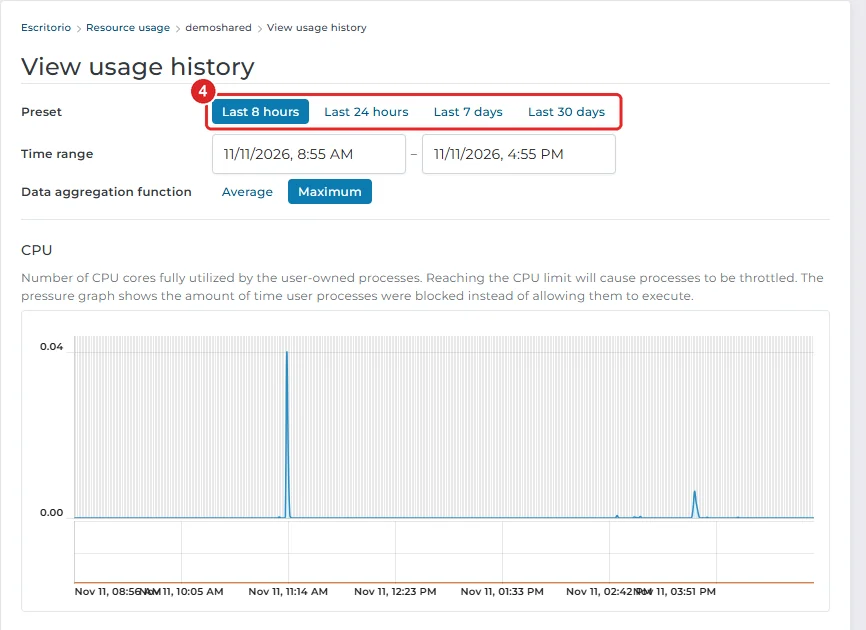
Historial de uso de una cuenta con los botones para elegir el período y el gráfico de CPU
Verificación
Una cuenta con valores de CPU o Memoria altos de forma sostenida en el historial está usando muchos recursos. Un pico aislado es normal, por ejemplo durante una copia de seguridad o una actualización.
Problemas frecuentes
La web de un cliente está lenta y su CPU o memoria están al máximo.
Su cuenta llegó a los límites de recursos de su paquete. Revise con el cliente los complementos o procesos de su sitio, o aumente los Limites de Recursos de su paquete o de su cuenta.
Todas las cuentas muestran 0.
Los valores son instantáneos: si en ese momento no hay visitas ni procesos, aparecen en 0. Revise el Usage history para ver el consumo de las últimas horas.