Requisitos previos
- Tener acceso a su panel de DirectAdmin como Reseller.
- El nombre de usuario de la cuenta del cliente.
Pasos
-
Inicie sesión en DirectAdmin. En el menú lateral izquierdo, en la vista Revendedor, pulse Administrador de Cuenta › Cambiar contraseñas.
-
En Nombre de usuario, escriba el usuario del cliente. Al escribir, el panel le sugiere sus cuentas.
-
En Ingrese de nuevo la contraseña, escriba la contraseña nueva o pulse el ícono de la izquierda (Generar Contraseña Aleatoria) para crear una segura. Cópiela con el ícono del portapapeles.
-
Pulse ENVIAR.
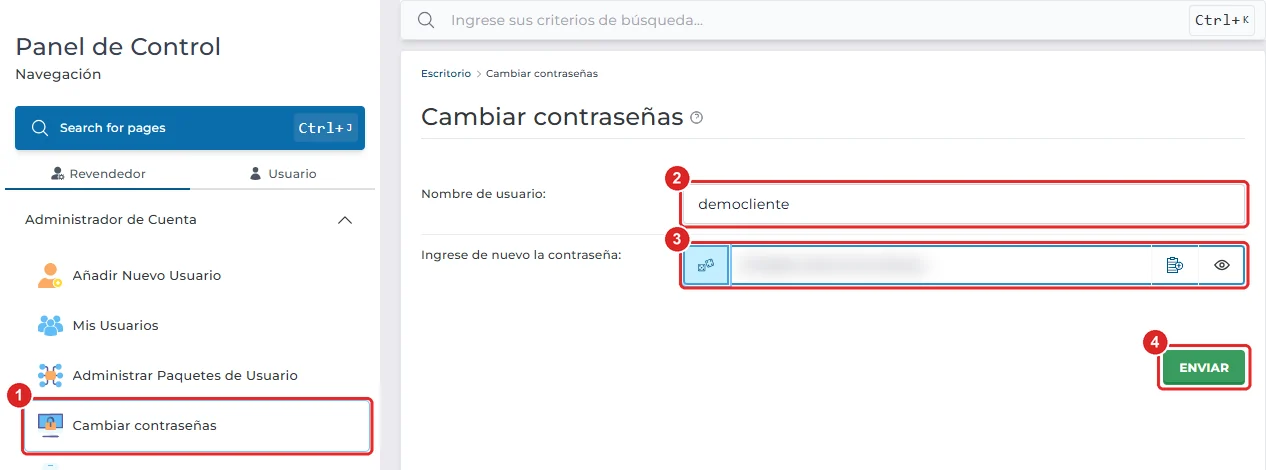
Cambiar contraseñas con el menú lateral, el nombre de usuario, la contraseña y el botón ENVIAR
Comunique la contraseña nueva al cliente por un medio seguro y recomiéndele cambiarla al entrar.
También puede cambiarla desde la ficha del cliente: Mis Usuarios › nombre de la cuenta › CAMBIAR CONTRASEÑA.
Verificación
El mensaje Password Changed (contraseña cambiada) confirma el cambio. El cliente ya puede iniciar sesión en el panel con la contraseña nueva; la anterior deja de funcionar.
Problemas frecuentes
El panel no encuentra el usuario.
Compruebe que escribió el nombre de usuario, no el dominio. Puede consultarlo en Mis Usuarios.
El cliente no puede entrar a su correo con la contraseña nueva.
Esta contraseña es la del panel de DirectAdmin. Las cuentas de correo tienen su propia contraseña, que el cliente cambia en Cuentas de Correo Electrónico de su panel.
El cliente tiene activada la autenticación en dos pasos y perdió el acceso a su aplicación.
Además de la contraseña, el panel le pedirá el código de verificación. Contáctenos para ayudarle a restablecer el acceso.